Picklisten
Die Pickliste ist ein entscheidendes Dokument im Logistik- und Lagermanagement, das den Prozess der Kommissionierung und Auslagerung von Artikeln steuert. Diese Liste wird generiert, um den Kommissionierern eine klare Anleitung darüber zu geben, welche Produkte aus dem Lager entnommen werden sollen, um die Warenausgangsaufträge zu erfüllen. Die Pickliste enthält detaillierte Informationen über die zu entnehmenden Artikel, einschließlich Artikelnummer, Beschreibung, Menge und Lagerplatz.
In der Pickliste sehen Sie die Liste aller Warenabgänge, deren zuständige Abteilung dem Bewegungsdatenfilter entspricht.
Tipp
Bewegungsdatenfilter: Sie sehen die Bewegungsdaten der Abteilung, an der Sie angemeldet sind und alle jene, die in allen Abteilungen unter dieser Abteilung liegen.
Siehe auch Bewegungsdatenfilter

Aktionen in der Titelleiste
Spezielle Aktionen
| Symbol | Funktion | weitere Informationen |
|---|---|---|
| Neue Pickliste erstellen: Erstellen Sie ein neue Pickliste. | Pickliste erstellen | |
| Pickliste von Tourenplanung importieren: Erstellen Sie Picklisten für die Artikel der in der Tourenplanung disponierten Sendungen eines bestimmten Versandtages. | Pickliste von Tourenplanung importieren | |
| Pickliste aus Kommissionsplanung erstellen: Erstellen Sie Picklisten auf Basis vordefinierter Ansichten in der Kommissionsplanung. | Pickliste aus Kommissionsplanung erstellen | |
| Multistatus setzen: Hinterlegen Sie aktuelle Informationen oder leiten Sie die ausgewählten Picklisten in den nächsten Schritt über. | Multistatus setzen |
Allgemeine Listenaktionen
| Symbol | Funktion * | weitere Informationen |
|---|---|---|
| Exportieren: Exportiert die Daten in Excel. | Daten exportieren | |
| Aktualisieren: Aktualisiert die aktuelle Liste. | Arbeiten mit Listen | |
| Filtern: Legen Sie Kriterien fest, die die Anzahl der Datensätze der aktuellen Liste einschränkt. | Arbeiten mit Listen | |
 |
Schnellsuche: Durchsucht die Liste nach dem voreingestellten Kriterium. | Arbeiten mit Listen |
| Ansichten: Wechseln oder Erstellen von Ansichten. | Ansichten wechseln Ansichten bearbeiten |
* Achtung: Je nach Kontext sind nicht immer alle Aktionen verfügbar!
Pickliste von Tourenplanung importieren
Mit dieser Aktion erstellen Sie Picklisten auf Basis der geplanten Sendungen in der Versanddispo. Weitere Informationen zur Versanddispo finden Sie unter Versanddispo - Überblick.
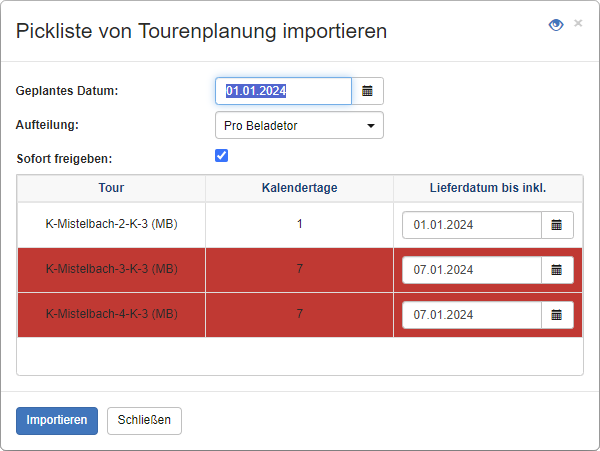
Klicken Sie in der Titel-Aktionsleiste auf die Aktion Pickliste von Tourenplanung importieren.
Wählen Sie den Versandtag, für den Sie die Ware vorbereiten möchten, aus. Somit können Sie beispielweise die Ware bereits in der Nachtschicht des Vortages bzw. x Tage vor einem Feiertag vorbereiten.
Legen Sie im Feld Aufteilung die Gruppierung und die Anzahl der Picklisten fest:
- Einzelne Tour: Erstellt eine einzige Pickliste für die angegebene Tour mit dem definierten Ziellagerplatz.
- Pro Beladetor: Erstellt pro Beladetor eine separate Pickliste.
- Pro Tour: Erstellt pro Tour eine separate Pickliste.
- Sammelpickliste: Es wird für alle Touren eine einzige Pickliste erstellt.
Klicken Sie auf die Aktion Importieren. Das System erstellt die Picklisten, die Sie in weiterer Folge getrennt oder auf einmal freigeben können.
Anmerkungen: Das Beladetour ist auf der Tour/Relation hinterlegt. Falls Sie bestimmte Touren aus der Erstellung ausnehmen wollen, aktivieren Sie in den Stammdaten der Tour die Option von Picklistenerstellung ausnehmen.
Pickliste aus Kommissionsplanung erstellen
Mit dieser Aktion erstellen Sie Picklisten auf Basis der geplanten Aufträge in der Kommissionsplanung. Weitere Informationen zur Kommissionsplanung finden Sie unter Kommissionsplanung.
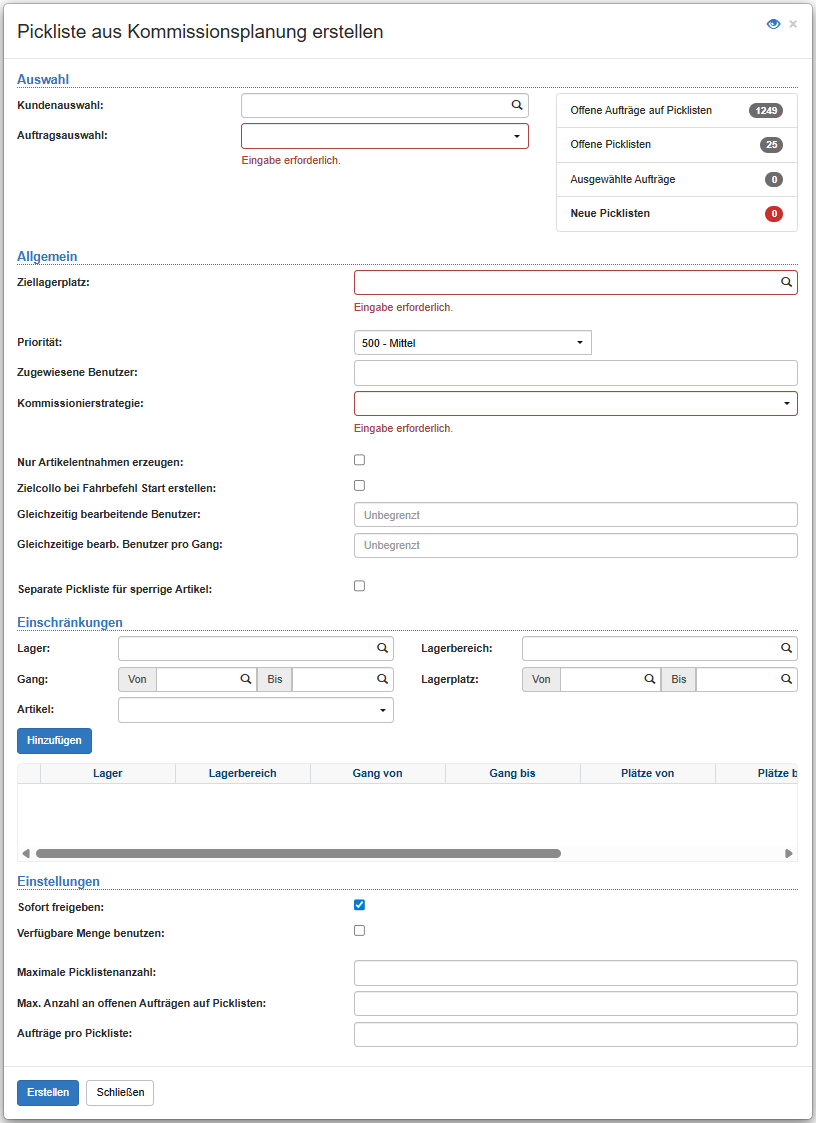
Klicken Sie in der Titel-Aktionsleiste auf die Aktion Pickliste aus Kommissionsplanung erstellen.
Wählen Sie im Feld Kundenauswahl ein bestimmten Kunden aus. Das Feld ist kein Pflichtfeld und schränkt bei Auswahl alle Aufträge einen bestimmten Kunden ein.
Wählen Sie im Feld Auftragsauswahl (Pflichtfeld) eine vordefinierte Ansicht aus der Kommissionsplanung aus. Sie können damit nach Aufträgen mit bestimmten Merkmalen filtern, beispielsweise alle Aufträge mit nur einer Position, oder alle Aufträge, die einen bestimmten Artikel enthalten. Im Infobereich rechts sehen Sie die:
- Anzahl der offenen Picklisten im System
- die Anzahl der ausgewählten Aufträge
- sowie die Vorschau wie viele Picklisten erstellt werden.
Legen Sie den Ziellagerplatz (Pflichtfeld) fest. Das ist der Lagerplatz, zu dem die kommissionierten Artikel gebracht werden.
Definieren Sie die Priorität der Fahrbefehle. Die Priorität hat Einfluss darauf ob bevorzugt zuerst diese Fahrbefehle kommissioniert werden sollen oder auch nicht.
Mit dem Feld Zugewiesener Benutzer können Sie optional bestimmen welchen Lagermitarbeiter die Pickliste zugewiesen wird. Dadurch bekommen nur dieser Mitarbeiter die Fahrbefehle dieser Pickliste.
Wählen Sie die Kommissionierstrategie (Pflichtfeld). Bestimmt nach welcher Strategie die Pickliste die Fahrbefehle aneinander Reiht und der Mitarbeiter beim Kommissionieren durchs Lager geht.
Mit der Option Nur Artikelentnahmen erzeugen legen Sie fest, dass nur einzelne Artikel aber keine Collo aus dem Lager gepickt werden sollen.
Mit der Option Zielcollo bei der Fahrbefehl Start erstellen wird ein Collo erstellt in das der Lagermitarbeiter die gepickte Ware kommissionieren soll.
Mit dem Feld Gleichzeitig bearbeitende Benutzer können Sie festlegen wie viele Lagermitarbeiter an einer Pickliste arbeiten können.
Mit dem Feld Gleichzeitig bearb. Benutzer pro Gang können Sie festlegen wie viele Lagermitarbeiter an einer Pickliste je Gang gleichzeitig arbeiten dürfen.
Mit der Option Separate Pickliste für sperrige Artikel wird festgelegt ob Artikel mit der Eigenschaft "sperrig" auf eine eigene Pickliste kommen sollen. Das hat den Hintergrund das für sperrige Artikel eigene Betriebsmittel zum einsatz kommen können.
Mit den Einschränkungen haben Sie die Möglichkeit nur Artikel aus einem bestimmten Lager bzw. Lagerbereich zu berücksichtigen
Mit der Option Sofort Freigen Legen Sie optional fest, ob die Pickliste nach der anlage automatisch sofort freigeben werden soll.
Mit der Option Verfügbare Menge benutzen wird bestimmt das auch bei Fehlbestand die Pickliste automatisch freigeben wird.
Die Maximale Picklistenanzahl bestimmt wie viele Picklisten im System maximal gleichzeitig aktiv sein dürfen. Wenn die Anzahl erreicht ist werden die Picklisten erstellt aber nicht freigegeben.
Die Max. Anzahl an offenen Aufträgen auf Picklisten legt über alle Picklisten fest wie viele Aufträge gleichzeitig kommissioniert werden sollen.
Die Aufträge pro Picklist legt fest wie viele Aufträge maximal auf einer Pickliste zusammengefasst werden sollen.
Klicken Sie auf die Aktion Erstellen, um die Picklisten entsprechend Ihren Einstellungen anzulegen.
Optionen
Sofort freigeben: Mit dieser Option werden die erstellten Picklisten sofort freigegeben, siehe auch Pickliste freigeben.
Maximale Picklistenanzahl: Damit legen Sie fest, wie viele aktive Picklisten maximal im System verfügbar sein sollen. Im obigen Beispiel gibt es bereits 36 offene Picklisten. Wenn Sie nun die Maximale Picklistenanzahl mit 40 beschränken, werden durch die Erstellung maximal 4 Picklisten erstellt.
Aufträge pro Pickliste: Legt die maximale Anzahl der Aufträge pro Pickliste fest. Wenn das Feld leer gelassen wird, werden alle Aufträge auf eine Pickliste gebucht. Im obigen Beispiel gibt es 29 offenen Aufträge. Wenn Sie im Feld Aufträge pro Pickliste den Wert 10 eingeben, werden 3 Picklisten erstellt. Die ersten 2 Picklisten mit jeweils 10 Aufträgen und die 3. Pickliste mit 9 Aufträgen.
Hinweis
Welche Aufträge in welcher Reihenfolge den neuen Picklisten zugeordnet werden und welche eventuell übrigbleiben, wird durch die Sortierung der Ansicht in der Kommissionsplanung festgelegt.