Sortieren, Durchsuchen und Filtern
Es gibt mehrere Möglichkeiten, um Datensätze in einer Liste oder einem Bericht einzugrenzen wie z.B.: Sortierung, Suche und Filterung. Sie können die unterschiedlichen Methoden auch in Kombination anwenden.
Sortieren
Um eine Liste zu sortieren, klicken Sie auf die Spaltenüberschrift. Der Pfeil neben der Spaltenüberschrift zeigt die Sortierreihenfolge an. Durch mehrfaches Klicken schalten Sie die Sortierreihenfolge zwischen aufsteigend bzw. absteigend um.
Hinweis
Nicht alle Spalten unterstützen eine Sortierung. z.B.: Bilder, Icons, BLOB-Felder oder Spalten, denen komplexe Berechnungen zugrunde liegen.
Suchen
Über jeder Listenseite befindet sich die Schnellsuche  , die eine einfache Möglichkeit bietet, die Datensätze einer Liste zu reduzieren. Diese Art der Filterung wird mit dem Operator Beginnt mit durchgeführt. Klicken Sie auf den Pfeil rechts neben der Schnellsuche, um zu wählen, welche Felder durchsucht werden sollen. Das aktuell ausgewählte Feld ist im Hintergrund ersichtlich, solange keine Eingabe erfolgt ist.
Tipp
Durch Rechtsklick auf einen Spaltenkopf in der Liste, kann die Schnellsuche auf dieses Feld eingestellt werden.
Für Sendungen speziell, können Sie zusätzlich einen Such-Code definieren. Der Vorteil des Such-Codes ist, dass Sie nach mehreren Sendungs-Eigenschaften gleichzeitig suchen können. Der Such-Code wird im Feld TrackingSearchFields in der Systemkonfiguration unter dem Menü Public Tracking Konfiguration festgelegt. Wählen Sie hier die Felder aus, nach denen Sendungen gefunden werden sollen. Der Parameter TrackingSearchMaxAge gibt an, wie viel Tage zurück das Sendungsalter maximal sein darf. Ältere Sendungen sind nicht mehr im Suchindex.
Festlegen von Filtern in Listen
Die Funktion Filtern bietet die Möglichkeit, die Datensätze in einer Liste zu reduzieren und nur die Datensätze anzuzeigen, die die Daten enthalten, an denen Sie interessiert sind.
Die zur Verfügung stehenden Filterkriterien unterscheiden sich nach der Art des Objektes (Sendung, Auftrag, Transport etc.)
Hinweis
Administratoren können die verfügbaren Filter durch die Definition von Ansichten einschränken.
Wählen Sie im Filterdialog die Felder aus, die angewendet werden sollen.
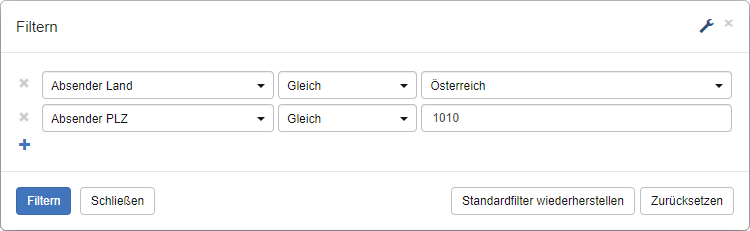
Zusätzliche Filterkriterien können mit dem Plus Button hinzufügt werden. Die Filterkriterien sind und verknüpft (also müssen alle gleichzeitig zutreffen), außer wenn das selbe Feld mit dem Operator Gleich bzw. Beginnt mit mehrfach hinzugefügt wird, dann werden diese Felder oder verknüpft.
Beispiel: Filterkriterien mit Und-Verknüpfung
- Absender Land Gleich AT und
- Absender Postleitzahl Gleich 1010
Ergebnis: Liefert alle Sendungen deren Absender sich in Österreich und der Postleitzahl 2351 befindet.
Beispiel: Filterkriterien mit Oder-Verknüpfung
- Absender Referenz 1 Beginnt mit PO# oder
- Absender Referenz 1 Beginnt mit REF#
Ergebnis: Liefert alle Sendungen deren Absender Referenz 1 entweder mit PO# oder mit REF# beginnt.
Mit der Option Standardfilter wiederherstellen werden alle Filterkriterien auf den voreingestellten Standardzustand zurückgesetzt. Dieser kann vom Administrator voreingestellt werden.
Filterkriterien und Operatoren
Je nach Datentyp des Feldes stehen unterschiedliche Operatoren zur Verfügung.
| Operator | Angezeigte Datensätze |
|---|---|
| Gleich 1010 | Alle Datensätze bei denen das Feld dem Wert 1010 entspricht. |
| Ungleich 1010 | Alle Datensätze bei denen das Feld nicht dem Wert 1010 entspricht. |
| Größer 100 | Alle Datensätze bei denen der Wert des Feldes größer als 100 ist. |
| Größer oder gleich 100 | Alle Datensätze bei denen der Wert des Feldes gleich oder größer als 100 ist. |
| Kleiner 100 | Alle Datensätze bei denen der Wert des Feldes kleiner als 100 ist. |
| Kleiner oder gleich 100 | Alle Datensätze bei denen der Wert des Feldes kleiner oder gleich als 100 ist. |
| Beginnt mit Mustermann | Alle Datensätze bei denen der Wert des Feldes mit Mustermann beginnt. Groß- Kleinschreibung ist dabei irrelevant. |
| Beginnt nicht mit Mustermann | Alle Datensätze bei denen der Wert des Feldes nicht mit Mustermann beginnt. Groß- Kleinschreibung ist dabei irrelevant. |
| Enthält Mustermann | Alle Datensätze bei denen im Wert des Feldes Mustermann vorkommt. Groß- Kleinschreibung ist dabei irrelevant. |
| Ist 10.10.2023 | Alle Datensätze bei denen das Feld dem Datum 10.10.2023 entspricht. |
| Ist nicht 10.10.2023 | Alle Datensätze bei denen das Feld nicht dem Datum 10.10.2023 entspricht. |
| Von 10.10.2023 | Alle Datensätze bei denen das Datum am oder nach dem 10.10.2023 liegt. |
| Bis 10.10.2023 | Alle Datensätze bei denen das Datum vor dem 10.10.2023 liegt. |
Aktualisieren
Die Funktion Aktualisieren bietet die Möglichkeit, die Datensätze in einer Liste neu zu laden.