Ansichten verwalten
Sie können ihren Arbeitsbereich an Ihre Bedürfnisse anpassen, sodass nur die benötigten Informationen angezeigt werden. Grundsätzlich können Sie für nahezu jede Liste oder jeden Editor eine Ansicht erstellen.
Dabei sind zwei wesentliche Typen von Masken zu unterscheiden.
Listenansichten: Sie können Spalten ein- bzw. ausblenden und die Reihenfolge der Spalten definieren. Zusätzlich können Sie Standardfilter festlegen und definieren, welche Filterkriterien in der Schnellsuche angeboten werden.
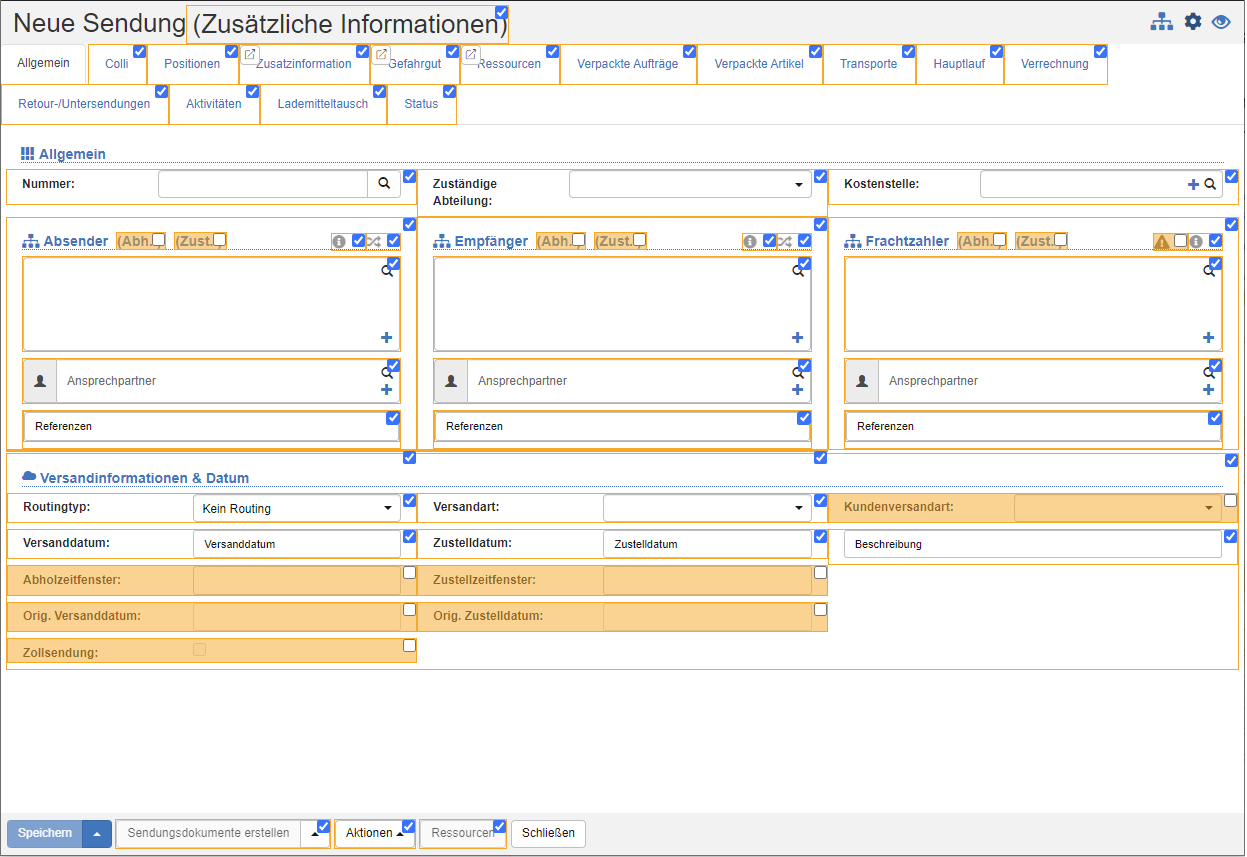
Editoren: Hier können Sie festlegen welche Reiter, Eingabefelder bzw. ganze Bereiche ein- oder ausgeblendet werden. Außerdem können Sie für Eingabefelder Standardwerte hinterlegen.
Tipp
Zum Konfigurieren bzw. Bearbeiten von Ansichten benötigen Sie ausreichende Berechtigungen.
Erstellen von Listenansichten
- Wählen Sie die Aktion Konfiguration aus und Klicken Sie danach im Auswahlmenü auf Ansicht bearbeiten.
- Sie befinden sich jetzt im Bearbeitungsmodus.
- Konfigurieren Sie die Ansicht:
Spalten konfigurieren
- Um Spalten ein- bzw. auszublenden, klicken Sie auf den rechts neben der Spaltenüberschrift.
- Ändern Sie die mit Drag & Drop die Reihenfolge der Spalten.
- Klicken Sie auf den Spaltenkopf, um die Sortierung einzustellen.
Schnellsuche & Filter konfigurieren
- Wählen Sie die Funktion Filtern aus.
- Fügen Sie häufig benötigte Filterkriterien hinzu. Optional können Sie auch einen Wert hinterlegen, um Daten in dieser Ansicht automatisch zu filtern.
- Falls Sie das Filterkriterium nicht in der Auswahl finden, klicken Sie auf den im Filterdialog.
- Unter Filtermöglichkeiten können Sie weitere Filterkriterien hinzufügen.
- Fügen Sie im Feld Schnellsuche die Filterkriterien hinzu, die Sie in der Schnellsuche bereitstellen wollen.
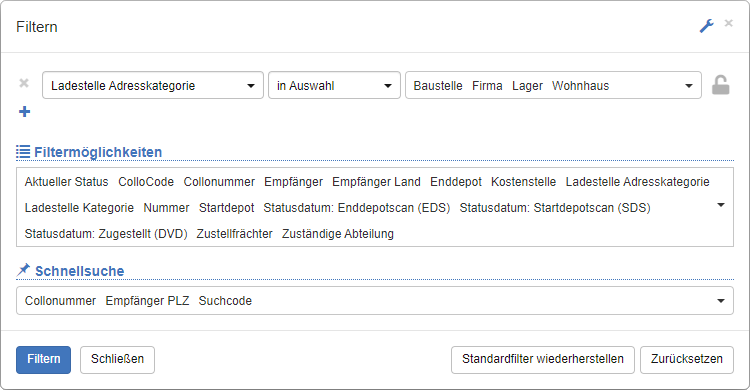
Siehe auch Suchen, Filtern & Sortieren
Tipp
Neben der Schnellsuche finden Sie die Option Filter ignorieren. Wenn diese Option aktiviert ist, ignoriert die Schnellsuche alle Filterkriterien, die im Filterdialog eingestellt wurden.
Erstellen von Editoransichten
Die Konfigurationsmöglichkeiten für Editoren sind ähnlich der Listenkonfiguration. Der größte Unterschied bei der Konfiguration ist, dass deutlich mehr Felder ein- bzw. ausgeblendet werden können und dass ganze Feldbereiche oder Reiter ein- oder ausgeblendet werden können. Zusätzlich können Sie Standardwerte für diverse Felder festlegen.
Beispiel: Konfiguration Sendungseditor
Hinweis
Bei Editoren können Sie nur während der Neuanlage eine Ansicht in den Bearbeitungsmodus versetzen um eine unbeabsichtigte Standardwert-Vorbefüllung von Feldern beim Speichern der Ansicht zu vermeiden.
Zusatzfunktionen konfigurieren
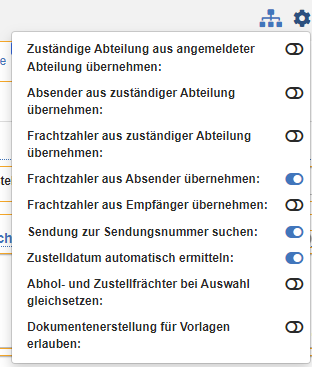
Zusätzliche Einstellungsmöglichkeiten erhalten Sie mit dem Zahnradsymbol, welches im Ansicht-Bearbeitungsmodus sichtbar wird. Je nach Editor stehen verschiedene Konfigurationsmöglichkeiten zur Verfügung.
Beispiel: Zusatz Konfigurationsmöglichkeiten beim Sendungseditor
Bearbeitungsmodus abbrechen
Klicken Sie auf die Aktion und wählen Sie anschließend Ansicht bearbeiten aus. Der Bearbeitungsmodus wird ohne Speichern verlassen.
Ansicht speichern
- Um die Ansicht zu speichern, klicken Sie auf . Wählen Sie entweder Ansicht speichern, um die bestehende Ansicht zu überschreiben oder Ansicht speichern unter, um eine neue Ansicht zu erstellen.
Es öffnet sich der Ansicht speichern Dialog.
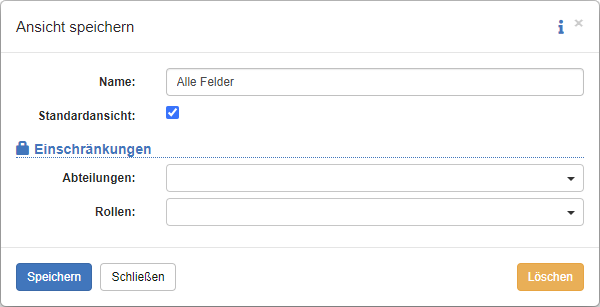
- Wenn Sie die bestehende Ansicht überschreiben, können Sie im Feld Namen die Bezeichnung der Ansicht ändern.
- Wenn Sie eine neue Ansicht speichern, geben Sie im Feld Namen die Bezeichnung der neuen Ansicht an.
- Mit der Option Standardansicht können Sie Standardansichten für Benutzer unter Berücksichtigung der folgenden Einschränkungen festlegen. Die Einschränkungen haben zwei Dimensionen: Abteilungen und Rollen. So können Sie einerseits Standardansichten für einzelne Abteilungen schaffen (z.B.: Buchhaltung, Dispo, etc.) und andererseits für spezifische Rollen (Lagerarbeiter, Disponent, Vertriebsmitarbeiter). Beide Dimensionen sind kombinierbar.
Tipp
Der Name dient lediglich als benutzerfreundliches Erkennungsmerkmal und sollte deshalb möglichst sprechend gewählt werden.
Ansicht löschen
- Um eine Ansicht zu löschen, wählen Sie die jeweilige Ansicht als aktuelle Ansicht aus und klicken anschließend auf Ansicht speichern.
- Es öffnet sich der Ansicht speichern Dialog.
- Wählen Sie die Aktion Löschen aus.