Picklisten - Editor
Die Pickliste ist ein entscheidendes Dokument im Logistik- und Lagermanagement, das den Prozess der Kommissionierung und Auslagerung von Artikeln steuert. Diese Liste wird generiert, um den Kommissionierern eine klare Anleitung darüber zu geben, welche Produkte aus dem Lager entnommen werden sollen, um die Warenausgangsaufträge zu erfüllen. Die Pickliste enthält detaillierte Informationen über die zu entnehmenden Artikel, einschließlich Artikelnummer, Beschreibung, Menge und Lagerplatz.
Merkmale der Pickliste:
Artikelinformationen: Die Liste enthält eine genaue Auflistung der Artikel, die für die Aufträge der Pickliste ausgelagert werden müssen. Dies beinhaltet die Artikelnummer zur eindeutigen Identifikation, eine klare Beschreibung des Artikels sowie die benötigte Menge.
Lagerplatzangaben: Die Pickliste gibt an, wo sich die auszulagernden Artikel im Lager befinden. Dies kann durch Lagerregalnummer, Fachnummer oder andere Lagerplatzidentifikationen erfolgen. Diese Angaben ermöglichen den Kommissionierern, die Artikel schnell und effizient zu finden.
Auftragsreferenz: Die Pickliste ist mit einer Auftragsreferenz verknüpft, um sicherzustellen, dass die richtigen Artikel für einen spezifischen Kundenauftrag ausgelagert werden. Diese Referenz kann eine Bestellnummer, Rechnungsnummer oder eine andere eindeutige Kennzeichnung des Auftrags sein.
Mengenangaben: Die Pickliste gibt genau an, wie viele Einheiten eines bestimmten Artikels ausgelagert werden müssen. Dies hilft dabei, Fehler bei der Entnahme zu vermeiden und sicherzustellen, dass die Bestellungen korrekt erfüllt werden.
Pickliste erstellen
Die Pickliste erstellen Sie im Picklisten - Editor. Der Picklisten - Editor ist, wie jeder Editor in mehrere Karteikarten und Bereiche untergliedert, um thematische Schwerpunkte zu bilden. Neben der Erfassung der allgemeiner Basisinformationen, die sich auf der Allgemein-Karte befinden, fügen Sie hier die zu kommissionierenden Aufträge hinzu.
Auf der Karte Einschränkungen legen Sie fest aus welchen Bereichen Ihres Lagers die Artikel entnommen werden dürfen. Die Karten Verpackungs-Protokoll und Status dienen der Nachvollziehbarkeit von Prozessen (bzw. bieten einen zusätzlichen Überblick über den aktuellen Zustand der Pickliste).
Tipp
Anstelle der manuellen Anlage einzelner Picklisten, stehen Ihnen Werkzeuge zur automatischen Erstellung zur Verfügung.
- Pickliste von Tourenplanung importieren
- Pickliste aus Kommissionsplanung erstellen
Siehe auch Picklisten.
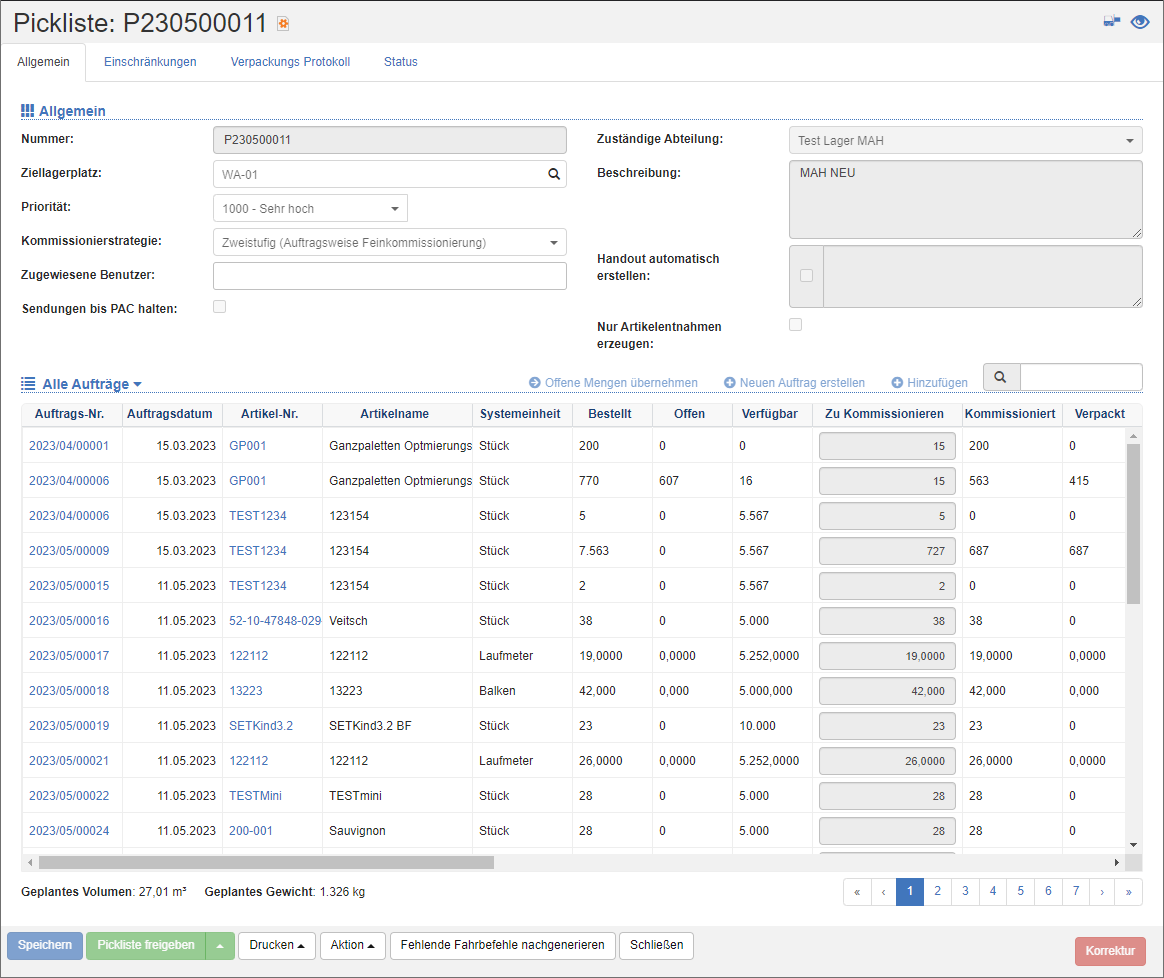
Allgemein
Auf dieser Karte sehen Sie die wichtigsten Informationen auf einem Blick.
Im Feld Picklisten-Nummer können Sie eine eindeutige Nummer vergeben. Falls Sie das Feld leer lassen, wird automatische eine Nummer beim Speichern gezogen.
Definieren Sie den Ziellagerplatz, zu dem die Artikel transportiert werden sollen. Durch den Ziellagerplatz wird auch indirekt festgelegt in welchem Lager die Pickliste abgearbeitet wird. Es werden nur die Bestände dieses Lagers berücksichtigt.
Im Feld Priorität steuern Sie, ob die Fahrbefehle mit einer höheren bzw. niedrigeren Priorität im Vergleich zu anderen Fahrbefehlen abgearbeitet werden sollen. Fahrbefehle mit höherer Priorität werden den Mitarbeitern im Lager zuerst angezeigt.
Definieren Sie die Kommissionierstrategie mit der die Aufträge ausgelagert werden. Die Kommissionierstrategie hat großen Einfluss auf den reibungslosen Ablauf Ihres Warenausgangsprozesses.
Hinweis
Kommissionierstrategien legen den Warenfluss bei der Kommissionierung fest. Grundsätzlich kann man einstufige und mehrstufige Verfahren unterscheiden. Bei den einstufigen Verfahren wird prinzipiell pro Auftrag kommissioniert, während bei mehrstufigen Verfahren ein Artikel für mehrere Aufträge kommissioniert wird und in einem nächsten Schritt auf die einzelnen Aufträge aufgeteilt.
Verfügbare Kommissionierstrategien Fahrbefehlsreihenfolge Entnahme Verpacken durch Einstufig (Auftragsweise, Verpacken bei Abstellen) Auftragsrein Auftragsrein Abstellen Einstufig (Auftragsweise, Versandlademittel berechnet, Verpacken bei Abstellen) Versandlademittel Versandlademittelg Abstellen Einstufig (Auftragsweise, Artikel sortiert, Verpacken bei Abstellen) Auftragsrein und nach Artikel sortiert Abstellen Zweistufig (Auftragsweise Feinkommissionierung) Auftragsübergreifend Auftragsübergreifend Feinkommissionierung Zweistufig (Feinkomm., Auflösen bei Abstellen) Auftragsübergreifend Auftragsübergreifend, Ladungsträger werden beim Abstellen aufgelöst Feinkommissionierung Zweistufig (Auftragsweise, Verpacken bei Entnahme) Auftragsübergreifend Auftragsübergreifend Entnahme Mehrstufig (Auftragsw. sort. Feinkommissionierung) Auftragsübergreifend Auftragsübergreifend, Sortierschritt nach Abstellen Feinkommissionierung Mehrstufig (Auftragsw., vorbereitete sort. Feinkommissionierung) Auftragsübergreifend Versandlademittel Feinkommissionierung Mehrstufig (Auftragsw., vorbereitete sort., Verpacken bei Abstellen) Auftragsübergreifend Versandlademittel Abstellen vollautomatische Kommissionierung Im Feld Zugewiesene Benutzer können Sie die Fahrbefehle dieser Pickliste ausgewählten Benutzern zuweisen. Klicken Sie dafür in das Feld und anschließend auf die Aktion Hinzufügen.
Mit der Option Handouts automatisch erstellen legen Sie optional fest, ob für die Fahrbefehle dieser Pickliste ein druckbares Handout erstellt werden sollen. Mit dem Handout kann bei einem Ausfall der elektronischen Kommissionierung, die Entnahme manuell durchgeführt und protokolliert werden. Im Anschluss erfassen Sie die aufgezeichneten Informationen unter Fahrbefehl-Handouts nach.
Ordnen Sie im Bereich Aufträge die Warenausgangsaufträge, die mit dieser Pickliste kommissioniert werden sollen, zu. Klicken Sie dazu in der Listen-Aktionsleiste auf die Aktion Hinzufügen. Es öffnet sich ein Dialog mit der Liste der offenen Warenausgangsaufträge. Hier stehen die Standard-Listenfunktionen zum Filtern und Suchen zur Verfügung. Wählen Sie die gewünschten Aufträge aus und Klicken Sie auf die Aktion Übernehmen. Sie sehen nun die Auftragspositionen in der Liste der Aufträge.
Tragen Sie nun in der Spalte Zu Kommissionieren die gewünschte Entnahmemenge ein. Um Teillieferungen zu vermeiden, wird typischerweise die gesamte offene Menge, sofern verfügbar, geliefert. Klicken Sie dafür auf die Aktion Offene Mengen übernehmen. Das System hinterlegt bei allen Positionen, die offenen Menge. In der Spalte Kalk. Verfügbar sehen Sie, ob der verfügbare Bestand für die geplante Entnahmemenge ausreicht.
Tipp
In der Aktionsleiste unterhalb der Auftragsliste finden sie nützliche Funktionen, um Positionen mit Fehlmengen zu bearbeiten.
- Positionen ohne verfügbare Menge entfernen
- Positionen die keine Teillieferungen erlauben entfernen
- Aufträge die keine Teillieferungen erlauben entfernen
Hinweis
In der Listen-Aktionsleiste können Sie zwischen Alle Aufträge und Aufträge - Differenzen umschalten.
Weitere Informationen zu den Feldern der Pickliste finden Sie unter Picklisten-Felder.
Einschränkungen
Auf dieser Karte erfassen Sie optional Einschränkungen für die Entnahme der Artikel. Legen Sie Lagerbereiche, Gänge oder Plätze fest, aus denen die Ware entnommen werden darf. Wenn Sie keine Einschränkungen definieren, wird auf alle Lagerplätze des Lagers zugegriffen. Siehe auch Ziellagerplatz.
Pickliste freigeben
Nachdem die Pickliste erstellt und gespeichert wurde, muss die Pickliste freigegeben werden. Dabei prüft das System die Verfügbarkeit und erstellt im Hintergrund den Pickingplan und die entsprechenden Fahrbefehle.
Durch diesen Vorgang wird die Eingabe der Felder gesperrt und Sie können mit der Kommissionierung beginnen.
Verpackungs - Protokoll
In der Karteikarte Verpackungs-Protokoll, sehen Sie die kommissionierten Artikel pro Collo:
- Collonummer: Ladungsträger auf den die Ware übernommen wurde.
- Auftrags-Nr.
- Artikel-Nr.
- Artikelname
- Systemeinheit: Die bestandsführende Einheit des Artikels.
- Verpackte Menge
- Erstellungsdatum (Buchungsdatum)
- Erstellt von: Der Mitarbeiter, der die Verpackung durchgeführt hat
Status
Statusinformationen, die die gesamte Pickliste betreffen, verwalten Sie auf der Karte Status.
Eine Pickliste kann folgende aktuelle Stati bekommen:
| Symbol | Code | Beschreibung | Final |
|---|---|---|---|
 |
IMP | Importiert in shippingNET | |
 |
MAN | Manuell erstellt in shippingNET | |
 |
AUT | Automatisch erstellt in shippingNET | |
 |
RFP | Freigegeben | |
 |
STO | Storniert | ✔️ |
 |
ERR | Fehler | |
 |
PAC | Pickliste vollständig verpackt | |
 |
PIP | Pickliste ist in Picking - Vorgang | |
 |
PPC | Pickliste vollständig gepickt |