Arbeiten mit Stati
Status-Karteikarte
Auf den meisten Editoren finden Sie die Status-Karteikarte. Hier können Sie für den aktuellen Datensatz einen neuen Status erfassen und die Liste der historischen Stati ansehen.
Beispiel Status-Karteikarte für Sendungen:
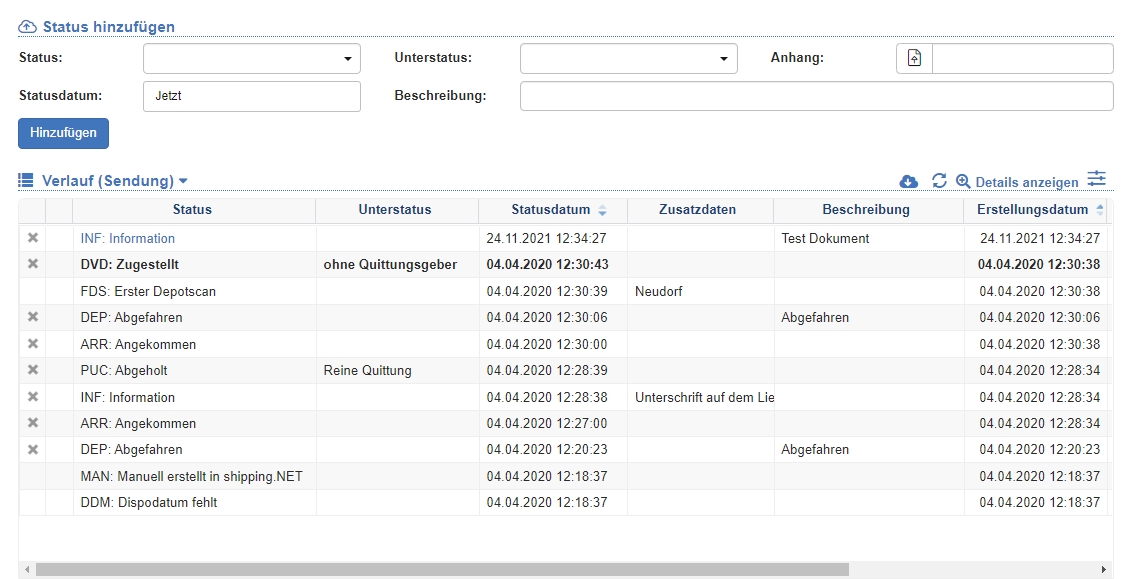
Status setzen
- Klicken Sie im Editor auf die Status-Karteikarte.
- Wählen Sie im Dialog im Bereich Status hinzufügen den Status, den Unterstatus, das Statusdatum und die Beschreibung aus.
- Klicken Sie auf die Aktion Hinzufügen. Der Status wird für den aktuellen Datensatz gesetzt. Sollte es zu einem Fehler kommen, wird dieser in der Nachrichtenleiste angezeigt.
Hinweis
Sie können einem Status einen Datei-Anhang hinzufügen. Das Limit der Dateigröße ist auf maximal 10MB festgesetzt. Folgende Dateitypen sind erlaubt: PDF, PNG, JPG, Ab der Version 26.1 auch XLSX, MSG
Stati ansehen
Unter den Eingabefeldern finden Sie den Statusverlauf. In dieser Liste stehen Ihnen folgende Funktionen zur Verfügung:
| Symbol | Funktion | weitere Informationen |
|---|---|---|
| Exportieren: Exportiert die Daten in Excel. | Daten exportieren | |
| Aktualisieren: Aktualisiert die aktuelle Liste. | Arbeiten mit Listen | |
| Details anzeigen: Zeigt weitere Statuseinträge an. | In der Systemkonfiguration können Sie festlegen, welche Stati hier angezeigt werden. | |
| Optionen | Gelöschte Stati ein-ausblenden. |
Multistatus setzen
Mit dem Dialog Multistatus können Sie für mehrere Datensätze (Aufträge, Sendungen etc.) gesammelt Stati hinterlegen. Diese Funktion ist vor allem dann hilfreich, wenn Sie für eine große Anzahl an Datensätzen die selben Statusdaten hinterlegen wollen. Sie können zum Beispiel für alle ausgewählten Sendungen den Zugestellt-Status setzen.
Beispiel Sendungs-Multistatus:

Vorgangsweise:
- Wählen Sie in der Liste die Datensätze aus, für die Sie einen neuen Status setzen wollen. Um mehrere Datensätze auszuwählen, halten Sie die STRG Taste gedrückt.
- Klicken Sie in der Titel-Aktionsleiste auf die Aktion Multistatus setzen.
- Wählen Sie im Dialog im Bereich Allgemein den Status, den Unterstatus, das Statusdatum und die Beschreibung aus.
- Im Bereich Element-Liste sehen Sie die Datensätze, die Sie zuvor ausgewählt haben, beispielsweise die Liste der Sendungen.
- Klicken Sie auf Speichern bzw. Speichern und schließen. Die Stati werden für die zuvor gewählten Datensätzen gespeichert. Sollte es zu einem Fehler kommen, wird dieser in der Nachrichtenleiste angezeigt.
Status Schnellerfassung
Im Gegensatz zur Multistatus-Funktion, können Sie hier für die ausgewählten Datensätze unterschiedliche Stati setzen, ohne dass Sie pro Sendung in den jeweiligen Editor einsteigen müssen.
Vorgangsweise:
- Wählen Sie in der Liste die Datensätze aus, für die Sie neue Stati setzen wollen. Um mehrere Datensätze auszuwählen, halten Sie die STRG Taste gedrückt.
- Klicken Sie in der Titel-Aktionsleiste auf die Aktion Status Schnellerfassung.
- Sie sehen nun in einer neuen Maske, das Statussymbol und relevante Kopfdaten für die zuvor ausgewählten Datensätze.
- Geben Sie nun pro Zeile den Status, Unterstatus, das Statusdatum und die Beschreibung ein.
- Um die selben Informationen für nachfolgende Datensätze zu übernehmen, wählen Sie in der Aktionsleiste die Aktion Nach unten ausfüllen. Es werden alle Daten auf die nachfolgende Datensätze kopiert, solange bis ein davon abweichender Statuscode gefunden wird.
- Klicken Sie auf Speichern. Die Stati werden für die zuvor gewählten Datensätzen gespeichert. Sollte es zu einem Fehler kommen, wird dieser in der Nachrichtenleiste angezeigt.