Erste Schritte
shippingNET ist ein Mandaten geführtes System. Grundsätzlich braucht es einen Benutzernamen und ein Passwort, um sich anzumelden. Nach der Anmeldung, präsentiert sich shippingNET mit dem Home-Screen.
Am Home-Screen sind alle Bereiche aufgelistet, zu denen Sie eine Berechtigung haben.
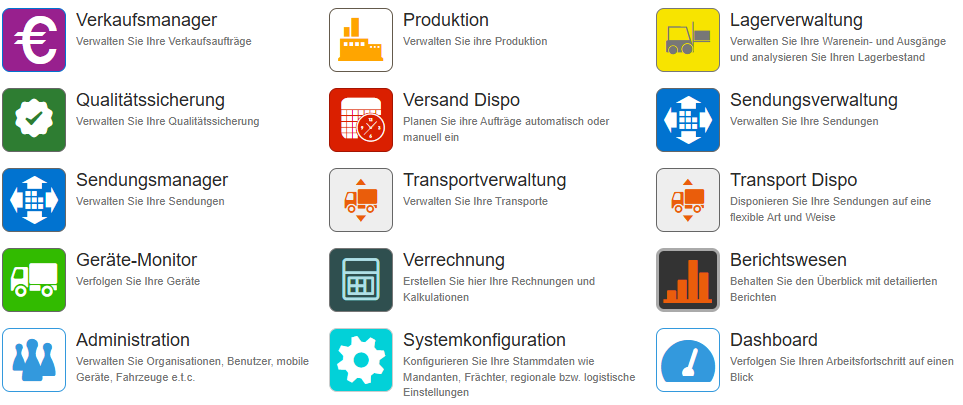
Alle Bereiche in shippingNET haben denselben Aufbau, in wesentlichen gibt es zwei Ansichten:
- Die Listenansicht, um Datensätze aufzulisten und danach zu suchen oder zu sortieren.
- Die Bearbeitungsansicht, um einen Datensatz im Detail anzuzeigen und zu bearbeiten.
Ob Sie einen Datensatz sehen oder bearbeiten können hängt von Ihren Berechtigungen ab.
Darüber hinaus gibt es Ansichten, die für diverse Prozesse hochflexibel konfiguriert werden können.
Zum Beispiel: Je nachdem ob Sendungen auf Transporten disponiert werden oder im Lager eine Ware entgegennehmen oder kommissioniert werden soll, gibt es unterschiedliche Prozessschritte die individuell dazu führen, dass die Benutzeroberfläche genau das für Sie relevante anzeigt um den individuellen Prozess einfach zu folgen.
Links zu weiteren Informationen
In der folgenden Tabelle sind einige der allgemeinen Funktionen aufgelistet und Links zu Artikeln angegeben, in denen sie beschrieben werden.
Hinweis
Zusätzlich zu den allgemeinen Funktionen, die in diesem Abschnitt beschrieben werden, können Sie weitere geschäftsverwandte Funktionen verwenden. Weitere Informationen finden Sie unter Geschäftsfunktionen.
| Thema | Gehe zu |
|---|---|
| Anmelden & Zugriff | Auf shippingNET zugreifen Web-App bzw. Mobile-App |
| Hauptansicht | Hauptansicht Web-App bzw. Mobile-App |
| Arbeiten mit Listen | Arbeiten mit Listen |
| Arbeiten mit Editoren | Arbeiten mit Editoren |
| Arbeiten mit Lookup-Eingabefeld | Arbeiten mit Lookup-Eingabefeld |
| Ansichten personalisieren | Ansichten verwalten |