Die Hauptansicht
Die Hauptansicht von shippingNET besteht aus der Navigationsleiste und dem Hauptmenü.
Navigationsleiste
In der Navigationsleiste sehen Sie jederzeit, wo Sie sich in der Anwendung befinden (Home > ... ) und in welcher Organisation Sie gerade arbeiten (rechts).

Die Funktionen im Einzelnen:
- Navigieren Sie zurück in das Hauptmenü: Klicken Sie auf das shippingNET Logo oder auf Home.
- Ändern Sie Ihre persönlichen Daten: Klicken Sie auf den Benutzernamen.
- Wechseln Sie zwischen den Abteilungen: In der Auswahl neben dem Benutzernamen finden Sie alle Abteilungen, für die Sie eine Zugriffsberechtigung haben. Falls die gewünschte Abteilung nicht verfügbar ist, wenden Sie sich bitte an Ihren Administrator. Siehe auch Berechtigungskonzept.
- Support erhalten: Klicken Sie auf das Telefonsymbol . Siehe auch Support erhalten.
- Sprache, Drucker, Scanner einstellen: Klicken Sie auf das Zahnradsymbol .
- Abmelden: Klicken Sie auf das Ausschaltsymbol . Sie werden vom System abgemeldet und befinden sich wieder auf der Login-Maske.
- Rücksprung zur vorherigen Maske: Klicken Sie auf die gewünschte Maske innerhalb der Breadcrumbs (Home > ... ).
Tipp
Sie können das Erscheinungsbild der Anwendung anpassen. Hinterlegen Sie Ihr Unternehmenslogo oder passen Sie das Farbschema entsprechend Ihrem Unternehmens-Styleguide an. Wenden Sie sich dafür an Ihren Projektmanager bei ondot solutions.
Einstellungen
Der Einstellungsdialog ist in zwei Teile untergliedert.
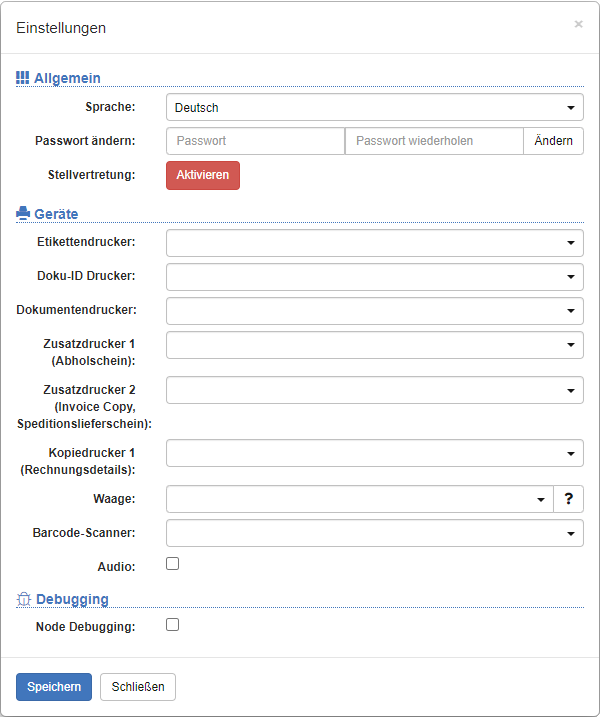
Im allgemeinen Teil können Sie
- die Sprache ändern je nachdem welche Sprachen in der Systemkonfiguration aktiviert wurden.
- Ihr Passwort ändern.
Im gerätespezifischen Teil können Sie die verschiedenen Drucker und andere Peripheriegeräte für den aktuellen Arbeitsplatz hinterlegen.
Hinweis
Diese Einstellungen gelten nur für den aktuellen Arbeitsplatz, also dem aktuellen PC in Kombination mit dem angemeldeten Windows-Benutzer. Ähnlich wie Cookies werden diese Einstellungen im lokalen Speicher des Browsers gespeichert.
Hauptmenü
Das Hauptmenü verweist im Wesentlichen auf die Geschäftsfunktionen der jeweiligen Module.
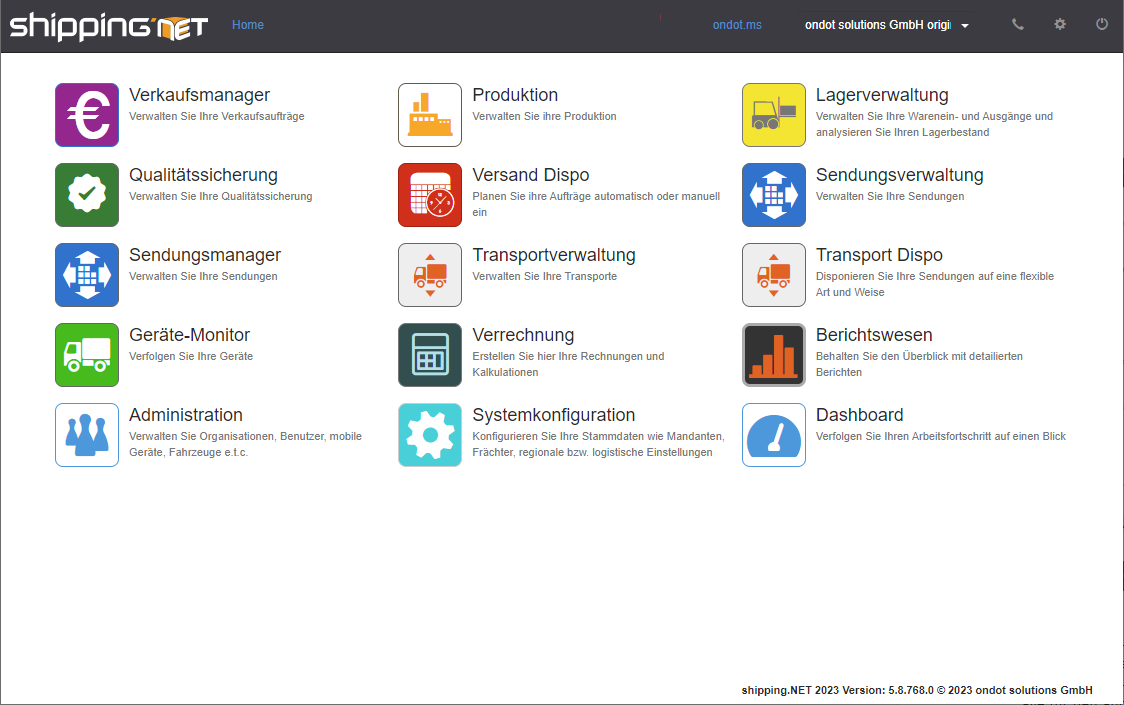
Der Verkaufsmanager, die Produktion und Lagerverwaltung sind hauptsächlich für Lager bzw. Produktionsmodul vorgesehen, allerdings können diese auch beim Versandmodul aktiviert sein, falls es der Prozess erfordert.
Die Versanddispo, Sendungsverwaltung und Transportverwaltung sind in erster Linie für das Versand- und Transportmodul vorgesehen. Allerdings hängt es vom jeweiligen Modul ab, welche Funktionen innerhalb dieser Geschäftsfunktionen vorhanden sind.
Der Geräte-Monitor ist ausschließlich für das Transportmodul vorgesehen.
Die Verrechnung ist ausschließlich für das Verrechnungsmodul verfügbar.
Das Berichtswesen verweist auf eine Instanz des Microsoft Reportingserver. In einigen Modulen sind Standardberichte inkludiert. Sollten sie kundenspezifische Berichte benötigen ist es möglich solche erstellen zu lassen, allerdings ist hierfür der Erwerb der Reporting-Lizenz notwendig.
Tipp
Neu ab Version 24.1.0.8 Integration von Microsoft Power BI!
Weitere Informationen finden Sie unter Reporting mit Microsoft Power BI.
Die Administration und Systemkonfiguration sind Teile des Basismoduls und daher bei jedem System verfügbar. Allerdings ist der Funktionsumfang hinter diesen Buttons je nach System unterschiedlich. Vor allem der Bereich Systemkonfiguration enthält einige Funktionen, welche sehr weitreichende Berechtigungen erfordern und üblicherweise sehr wenigen Personen zugänglich sind.
Das Dashboard ist ebenfalls im Basismodul enthalten und dient dazu einen raschen Überblick über das tägliche Business zu liefern.
Hinweis
Sie sehen nur die Aktionen, für die Sie berechtigt sind. Wenn Sie eine Aktion nicht finden können, kontaktieren Sie Ihren Administrator!