Berechtigungskonzept
In shippingNET können Sie mehrere Mandanten gleichzeitig betreiben. Die Daten werden strikt nach Mandanten getrennt. Sie arbeiten immer in dem Mandanten zu dem die Organisation zugeordnet ist, die Sie gerade in der Navigationsleiste ausgewählt haben.
Hinweis
Datentrennung bedeutet: Sie können nur die Daten jenes Mandanten ansehen und bearbeiten, für den Sie aktuelle angemeldet sind. Benutzer anderer Mandanten haben unter keinen Umständen Zugriff auf Ihre Daten.
Benutzer
Alle Zugriffe auf shippingNET erfolgen mit einem Benutzer. Der Benutzer muss zuvor im System angelegt werden, siehe auch Benutzer verwalten.
Benutzer werden über Rollen zu Abteilungen zugeordnet. Abteilungen sind Organisationseinheiten mit der Ausprägung Abteilung, siehe auch Organisationseinheiten verwalten.
Tipp
Ein Benutzer kann in mehreren Abteilungen in unterschiedlichen Rollen bei unterschiedlichen Mandanten zugeordnet werden.
Beispiel: Der selbe Benutzer kann mit der Rolle Lagerleiter der Abteilung Lager AT und mit der Rolle Disponent der Abteilung Dispo zugeordnet werden.
Aufbauorganisation
Innerhalb eines Mandanten können Sie Ihre Aufbauorganisation modellieren.
Hinweis
Die Aufbauorganisation ist entscheidend für die Zugriffsrechte Ihrer Benutzer. Änderungen bzw. Erweiterungen sollten Sie vorher mit Ihrem Projektmanager klären.
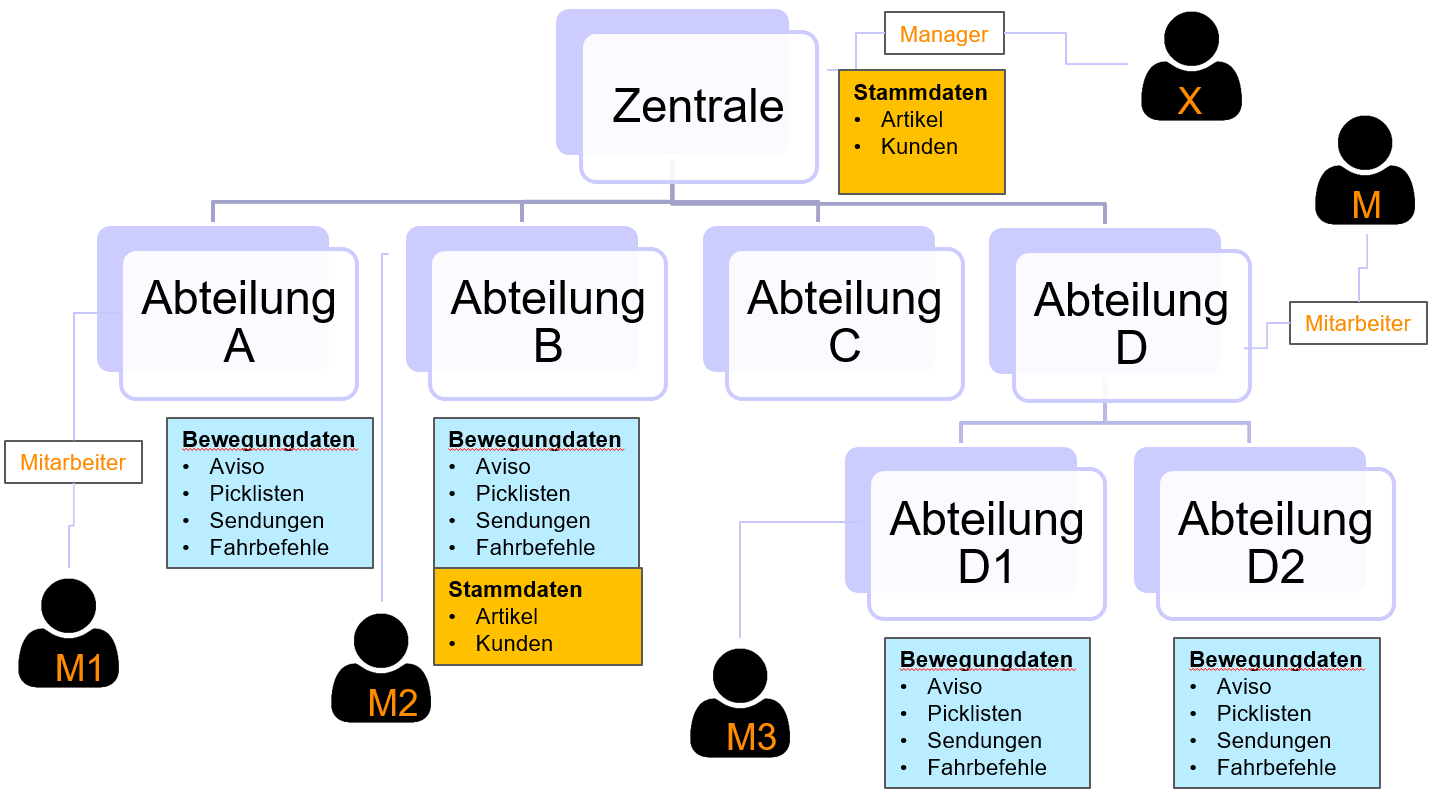
Beispiel:
- Die Daten in den orangen Kästchen sind Stammdaten wie Artikel, Organisationseinheiten.
- Die Daten in den blauen Kästchen sind Bewegungsdaten wie Aufträge, Picklisten, Avisos, Sendungen, Transporte.
Stammdaten
Tipp
Stammdatenfilter: Sie sehen die Stammdaten der Abteilung an der Sie angemeldet sind und alle jene, die am direkten Weg nach oben liegen.
Für das obige Beispiel ergeben sich folgende Zugriffsrechte:
- In diesem Beispiel sieht jeder die Stammdaten in der Zentrale
- M2 sieht zusätzlich die in Abteilung B hinterlegten Stammdaten.
Bewegungsdaten
Tipp
Bewegungsdatenfilter: Sie sehen die Bewegungsdaten der Abteilung, an der Sie angemeldet sind und alle jene, die in allen Abteilungen unter dieser Abteilung liegen.
Für das obige Beispiel ergeben sich folgende Zugriffsrechte:
- X sieht Bewegungsdaten von Zentrale abwärts.
- M1 sieht sie nur die Bewegungsdaten von Abteilung A.
- M2 sieht sie nur die Bewegungsdaten von Abteilung B.
- M3 sieht sie nur die Bewegungsdaten von Abteilung D1.
- M sieht sie nur die Bewegungsdaten von Abteilung D & D1 & D2
Aktuelle Organisation/Abteilung
Durch die Anmeldung mit Ihrem Benutzernamen, werden Sie an der Organisation angemeldet, bei der Sie zuletzt angemeldet waren. Zum ändern der aktuellen Organisation siehe Abteilung ändern. Durch die Auswahl der aktuelle Abteilung sind Sie exakt einer Abteilung und einem Mandanten zugeordnet.