Organisationsliste
Mit Organisationen bilden Sie Abteilungen Ihrer Aufbauorganisation sowie Kunden, Lieferanten oder Partner ab. Die konkrete Ausprägung wird im Organisationseditor definiert.
In der Liste der Organisationen sehen Sie alle Organisationen, deren zuständige Abteilung dem Stammdatenfilter entspricht.
Tipp
Stammdatenfilter: Sie sehen die Stammdaten der Abteilung an der Sie angemeldet sind und alle jene, die am direkten Weg nach oben liegen.
Siehe auch Stammdatenfilter
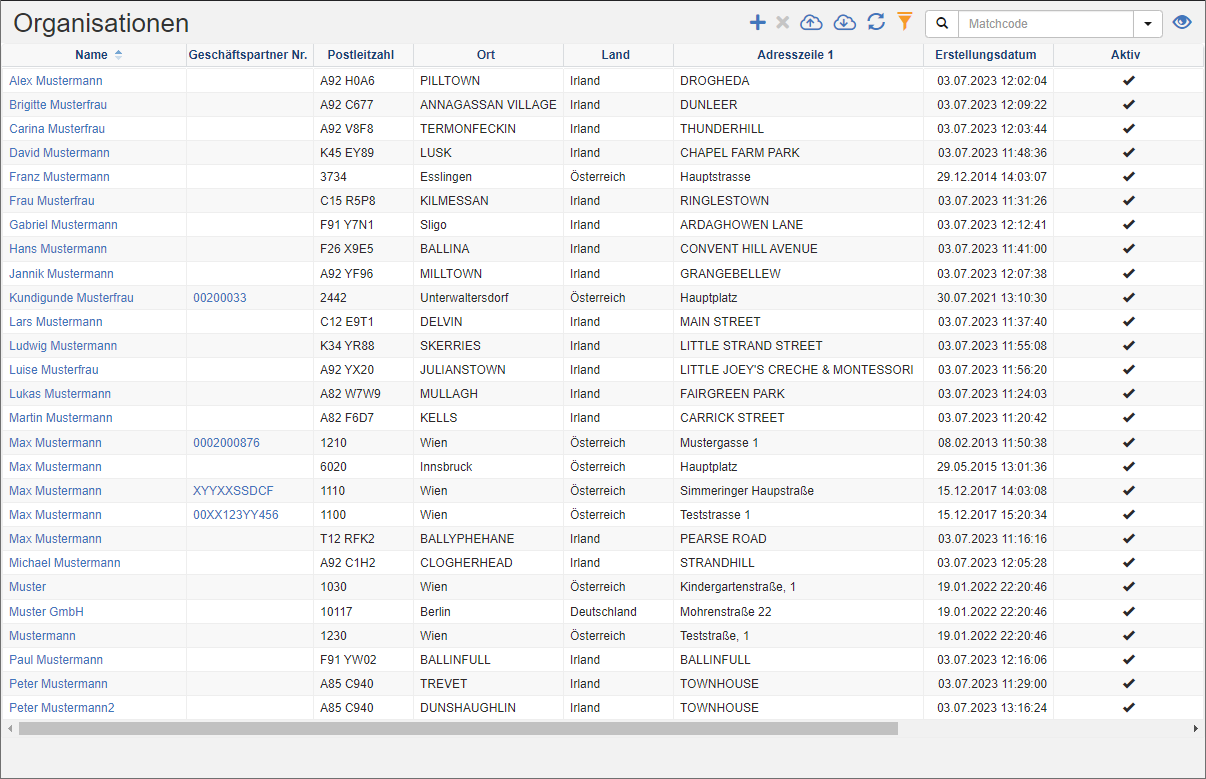
Aktionen in der Titelleiste
Spezielle Aktionen
| Symbol | Funktion | weitere Informationen |
|---|---|---|
| Neue Organisation erstellen: Erstellen Sie neue Organisationen. | Organisationseditor | |
| Ausgewählte Datensätze löschen: Löschen Sie mehrere Organisationen im Stapel. | Organisationen löschen | |
| Importieren: Importieren Sie Organisationen aus Excel. | Daten importieren |
Allgemeine Listenaktionen
| Symbol | Funktion * | weitere Informationen |
|---|---|---|
| Exportieren: Exportiert die Daten in Excel. | Daten exportieren | |
| Aktualisieren: Aktualisiert die aktuelle Liste. | Arbeiten mit Listen | |
| Filtern: Legen Sie Kriterien fest, die die Anzahl der Datensätze der aktuellen Liste einschränkt. | Arbeiten mit Listen | |
 |
Schnellsuche: Durchsucht die Liste nach dem voreingestellten Kriterium. | Arbeiten mit Listen |
| Ansichten: Wechseln oder Erstellen von Ansichten. | Ansichten wechseln Ansichten bearbeiten |
* Achtung: Je nach Kontext sind nicht immer alle Aktionen verfügbar!
Ausgewählte Organisationen löschen
Mit dieser Funktion können Sie mehrere Organisationen löschen. Die Organisationen werden dabei nur inaktiv gesetzt.
Vorgangsweise:
- Wählen Sie in der Liste der Organisationen die Datensätze aus, die Sie löschen wollen. Um mehrere Datensätze auszuwählen, halten Sie die STRG Taste gedrückt.
- Klicken Sie in der Titel-Aktionsleiste auf die Aktion Ausgewählte Datensätze löschen.
- Das System prüft, ob es noch offene Aufträge mit den gewählten Organisationen gibt. Falls Sie den Dialog bestätigen, werden die Organisationen auf inaktiv gesetzt.
Gelöschte Organisationen wiederherstellen
- Entfernen Sie den **Aktiv"-Filter in der Liste der Organisationen und suchen Sie nach der Organisationseinheit.
- Klicken Sie auf den Link, es öffnet sich der Organisationseditor.
- Wählen Sie In der Aktionsleiste rechts die Aktion Wiederherstellen.
Die Organisation ist nun wieder aktiv und kann in allen weiteren Funktionen verwendet werden.