Benutzerliste
Für jede Person, die auf shippingNET zugreift, muss ein Benutzer im System angelegt werden. Die Authentifizierung erfolgt über Benutzernamen und Passwort, die Berechtigung der Benutzer wird über Rollen gesteuert.
Siehe auch:
In der Liste der Benutzer sehen Sie die Benutzer, die mit Rollen an Abteilungen berechtigt sind, die Ihre Rolle verwalten darf.
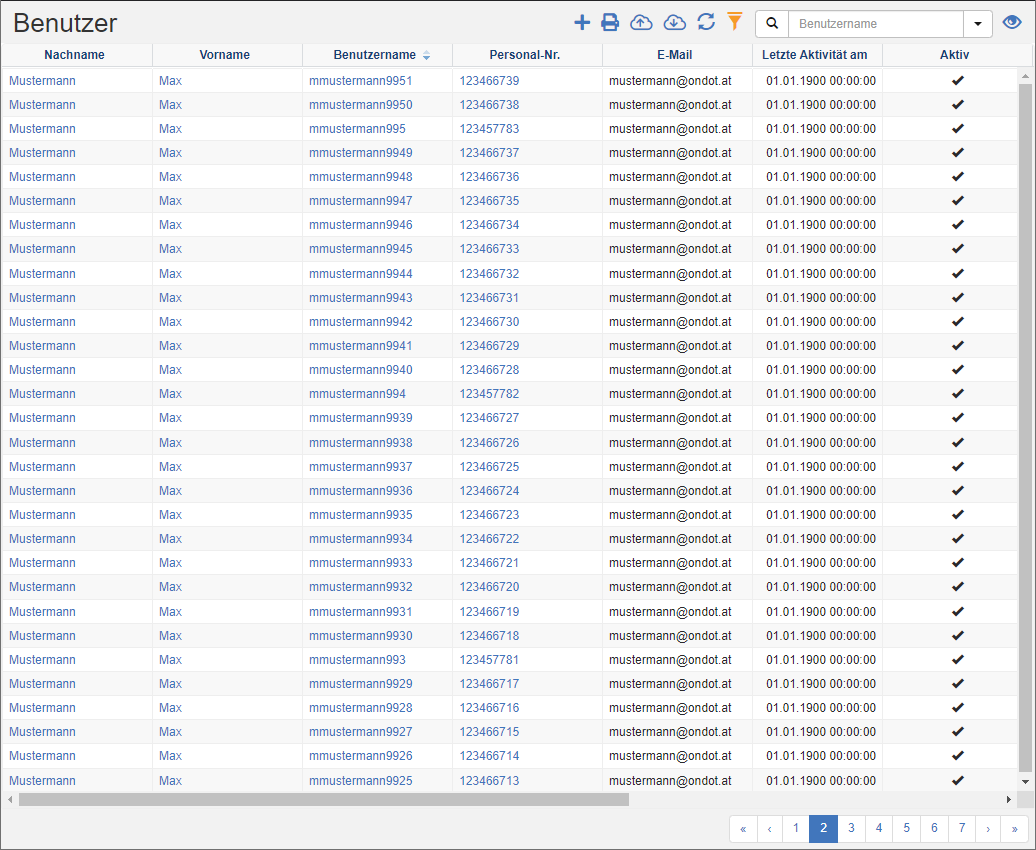
Aktionen in der Titelleiste
Spezielle Aktionen
| Symbol | Funktion | weitere Informationen |
|---|---|---|
| Neuen Benutzer erstellen | Benutzer erstellen Benutzereditor |
|
| Benutzer importieren | Benutzer importieren | |
| Ausgewählte Datensätze löschen: Löschen Sie mehrere Benutzer im Stapel. | Benutzer löschen | |
| Datensätze wiederherstellen: Stellen Sie gelöschte Benutzer wieder her. | Benutzer wiederherstellen | |
| Importieren: Importieren Sie Benutzer aus Excel. | Daten importieren |
Allgemeine Listenaktionen
| Symbol | Funktion * | weitere Informationen |
|---|---|---|
| Exportieren: Exportiert die Daten in Excel. | Daten exportieren | |
| Aktualisieren: Aktualisiert die aktuelle Liste. | Arbeiten mit Listen | |
| Filtern: Legen Sie Kriterien fest, die die Anzahl der Datensätze der aktuellen Liste einschränkt. | Arbeiten mit Listen | |
 |
Schnellsuche: Durchsucht die Liste nach dem voreingestellten Kriterium. | Arbeiten mit Listen |
| Ansichten: Wechseln oder Erstellen von Ansichten. | Ansichten wechseln Ansichten bearbeiten |
* Achtung: Je nach Kontext sind nicht immer alle Aktionen verfügbar!
Benutzer erstellen
- Klicken Sie in der Titel-Aktionsleiste auf die Aktion Benutzer erstellen. Sie befinden sich nun im Benutzereditor.
- Vergeben Sie im Bereich Anmeldeinformationen den Benutzernamen und ein Passwort. Wählen Sie die Option Passwort muss nach Anmeldung geändert werden, damit der Benutzer bei der ersten Anmeldung ein nur ihm bekanntes Passwort vergeben muss.
- Erfassen Sie den Vor- und Nachnamen so wie weitere wichtige Daten.
- Definieren Sie auf der Karte Rollen die Berechtigung für den Benutzer.
- Klicken Sie auf die Aktion Speichern. Sie sehen nun den Benutzer in der Benutzerliste. Der Benutzer kann sich nun mit seinem Benutzernamen und Passwort am System anmelden.
Siehe auch:
Benutzer importieren
Importieren Sie Benutzer direkt aus einer Excelliste. Die Excel-Vorlage kann direkt über die Funktion in der Listenaktion „Importieren“ heruntergeladen werden.
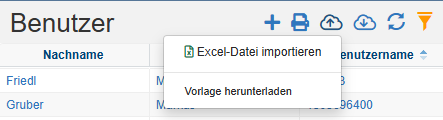
Beim Klick auf das Symbol „Importieren“ erscheint ein Untermenü. Mit einem Mausklick auf den Menüpunkt "Vorlage Herunterladen" wird die Excel-Vorlage heruntergeladen.
Allgemeine Informationen zum Thema: Daten importieren
Der Name der Datei ist: "BenutzerVorlage.xlsx"
Die XLSX Datei hat zwei Blätter:
- Data (ist für die Benutzer-Stammdaten, die List der zu importieren User)
- Lookup (sind hinterlegt Werte für Felder die mittels DropDown angeboten werden)
Das Blatt mit den Namen "Data" ist für die User-Daten die importiert werden sollen. Verfügbar Spalten in der BenutzerVorlage.xlsx:
| Spaltenname | Beschreibung |
|---|---|
| Benutzername | ist der Benutzername mit dem sich der User anmelden kann |
| Windows Benutzer | ist der Benutzernamen vom AD (Activ-Directoy) |
| Membership - Passwort | Falls für eine Gruppe ein Passwort hinterlegt ist um Ihr in AD (Activ-Directoy) beizutreten, ist hier das Passwort anzugeben |
| Passwort autom. generieren | Wenn das Passwort automatisch generiert werden soll und dem User per Mail geschickt wird. Es muss dann eine E-Mail angegeben werden. Dieses Feld Unterstützt folgen Werteliste |
| Passwort | ist das initiale Passwort für den Benutzer. |
| Rolle | DropDown mit aktuell hinterlegten Rollen. Es kann nur eine Rolle ausgewählt werden. Diese Rolle ist damit die Standardrolle des Benutzers. |
| Abteilung | Ist ein DropDown mit aktuell hinterlegten Abteilungen die es im System gibt. Die gewählte Rolle wird dann dieser Abteilung zugewiesen. |
| Personal-Nr. (25) | Ist eine freies Eingabefeld. |
| Titel (50) | Ist eine freies Eingabefeld. |
| Position (50) | Ist eine freies Eingabefeld. |
| Geschlecht | Ist ein DropDown mit aktuell hinterlegten Geschlechtern die es im System gibt. |
| Vorname (100) | Ist eine freies Eingabefeld. |
| Nachname (100) | Ist eine freies Eingabefeld. |
| LanguageID | Ist ein DropDown mit aktuell aktiv hinterlegten Sprachen die es im System gibt. |
| Telefon (100) | Ist eine freies Eingabefeld. |
| Fax (100) | Ist eine freies Eingabefeld. |
| Mobil-Tel. (100) | Ist eine freies Eingabefeld. |
| E-Mail (100) | Ist eine freies Eingabefeld. |
| Bemerkung (255) | Ist eine freies Eingabefeld. |
| SendNewUserMail | gibt an, ob dem User eine email mit seinem Passwort geschickt werden soll. Diese Feld Unterstützt folgen Werteliste |
Folgende Felder sind Pflichtfelder: Benutzername, Rolle, Abteilung, Vorname, Nachname, E-Mail
Warnung
Die Wertelisten in der der „BenutzerVorlage.xlsx“ sind für die Dropdown-Felder systemspezifisch und unterscheiden sich. Die Datei muss für jede shippingNET-Instanz (Test/Live) individuell heruntergeladen werden.
| Für JA | YES, JA, Y, J, TRUE, T, WAHR, 1 |
| Für Nein | NO, NEIN, N, FALSE, F, 0 |
Wenn die Daten im Excel eingetragen sind, müssen pro Zeile alle Pflichtfelder ausgefüllt sein. Mit einem Klick auf das Import-Symbol wird ein neues Untermenü geöffnet. Mit einem Klick auf „Excel-Datei importieren“ öffnet sich ein neues Fenster für die Dateiauswahl.
Tipp
Löschen Sie alle Spalten in dem „BenutzerVorlage.xlsx“ die keinen Wert haben für den Import.
Nachdem die Datei „BenutzerVorlage.xlsx“ ausgewählt wurde, beginnt der Import.
Die Rückmeldung zum Datenimport erscheint oberhalb der Benutzerliste: Grün, wenn alle Daten erfolgreich importiert wurden. Rot, wenn Fehler beim Import aufgetreten sind – inklusive der entsprechenden Fehlermeldung.
Benutzerdaten über einen Import ändern
Mit der Datei „BenutzerVorlage.xlsx“ können Sie auch Benutzerdaten ändern. Der Schlüssel ist der Benutzername – dieser muss mit dem Benutzernamen der bestehenden Benutzer übereinstimmen.
Es können alle Felder aus der „BenutzerVorlage.xlsx“ verwendet werden, um Benutzerdaten zu ändern, ausgenommen jene Felder, die für die initiale Anlage eines Benutzers vorgesehen sind:
- Benutzername
- Passwort autom. generieren
- SendNewUserMail
Hinweis
Beim Ändern der Benutzerdaten müssen Sie alle Spalten, die nicht geändert werden sollen, aus der „BenutzerVorlage.xlsx“ entfernen.
Der Update-Prozess funktioniert wie der Import. Klicken Sie auf „Excel-Datei importieren“ und wählen Sie Ihre „BenutzerVorlage.xlsx“ aus.
Die Rückmeldung zum Datenimport erscheint oberhalb der Benutzerliste:
- Grün, wenn alle Daten erfolgreich importiert wurden.
- Rot, wenn Fehler beim Import aufgetreten sind – inklusive der entsprechenden Fehlermeldung.
Ausgewählte Benutzer löschen
Mit dieser Funktion können Sie mehrere Benutzer löschen. Die Benutzer werden dabei nur inaktiv gesetzt.
Vorgangsweise:
- Wählen Sie in der Benutzerliste die Datensätze aus, die Sie löschen wollen. Um mehrere Datensätze auszuwählen, halten Sie die STRG Taste gedrückt.
- Klicken Sie in der Titel-Aktionsleiste auf die Aktion Ausgewählte Datensätze löschen.
- Die Benutzer werden auf inaktiv gesetzt und können in den nachfolgenden Aktionen nicht mehr ausgewählt werden.
Gelöschte Benutzer wiederherstellen
- Entfernen Sie den **Aktiv"-Filter in der Benutzerliste und suchen Sie nach den Benutzern.
- Wählen Sie in der Benutzerliste die Datensätze aus, die sie wiederherstellen möchten. Um mehrere Datensätze auszuwählen, halten Sie die STRG Taste gedrückt.
- Klicken Sie in der Titel-Aktionsleiste auf die Aktion Datensätze wiederherstellen.
- Geben Sie anschließend im Dialog eine Begründung für die Wiederherstellung ein und klicken Sie auf die Aktion Wiederherstellen.
Die ausgewählten Benutzer sind nun wieder aktiv und können in allen weiteren Funktionen verwendet werden.