So greifen Sie auf shippingNET zu
Sie können auf shippingNET mit der Web-App, dem shippingNET-Client oder der Mobile-App zugreifen.
Web-App
Die Web-App unterstützt die gängigen Browser wie:
- Google Chrome ab Version 45
- Microsoft Edge
- Mozilla Firefox (FF) ab Version 40
Die Grundfunktionalität wird in anderen HTML5-kompatiblen Browsern ebenfalls unterstütz.
Die minimalen Systemanforderungen sind:
- Intel® Core 2- oder AMD Athlon 64-Prozessor, 2 GHz oder schnellerer
- 2 GB RAM
- Bildschirm mit einer Auflösung von mindestens 1.280 x 960 (1.680 x 1050 empfohlen)
- Microsoft Windows 8.1, Windows 10, oder höher
So melden Sie sich bei shippingNET an
Navigieren Sie zur Website von shippingNET. Wenn Sie die Anwendung lokal in Ihrem Unternehmen betreiben, erhalten Sie die Adresse von Ihrem Systemadministrator. Falls Sie sich für eine Cloudlösung entschieden haben, wenden Sie sich an Ihren Projektmanager bei ondot solutions.
Melden Sie sich mit Ihrem Benutzernamen und Passwort an.
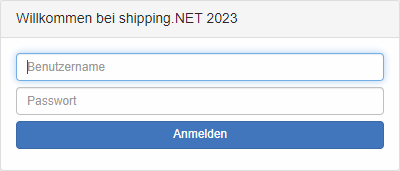
Die Anmeldeinformationen erhalten Sie entweder direkt von ondot solutions bei der Erstinstallation oder von Ihrem internen Administrator, der die entsprechende Berechtigung für die Benutzerverwaltung hat.
Siehe auch Berechtigungskonzept.
Tipp
Falls die Web-Anwendung in Ihrem Unternehmen betrieben und SingleSignOn (SSO) konfiguriert wurde, entfällt der Anmeldedialog. Sie werden direkt mit Ihrem Windows-Login authentifiziert und gelangen direkt in das Hauptmenü.
Support erhalten
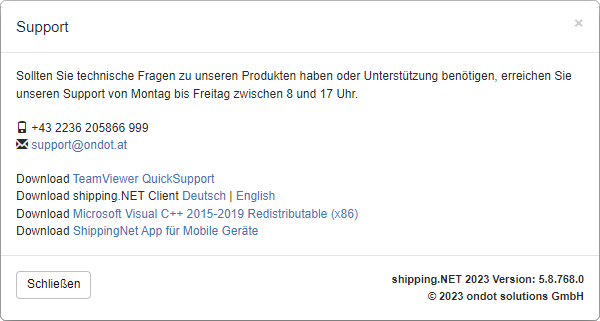
Falls Sie Unterstützung bei der Anmeldung oder Bedienung benötigen, klicken Sie rechts oben in der Navigationsleiste auf die Aktion Support erhalten. Sie finden hier alle nötigen Informationen, um Unterstützung von ondot solutions zu erhalten.
shippingNET-Client
Sie können auf shippingNET auch mit dem shippingNET-Client zugreifen. Der Vorteil gegenüber der Web-App ist, dass Sie mit dem shippingNET-Client nicht netzwerkfähige Geräte wie Drucker oder Wagen direkt an Ihren PC anschließen können. Aus der Web-App können z.B.: Etiketten nur über netzwerkfähige Drucker gedruckt werden.
shippingNET-Client herunterladen
Sie können den shippingNET über die Web-App herunterladen:
- Melden Sie sich an der Web-App an.
- Klicken Sie in der Navigationsleiste auf die Aktion Support erhalten.
- Klicken Sie im Support-Dialog auf den Link Download shippingNET Client.
shippingNET-Client installieren
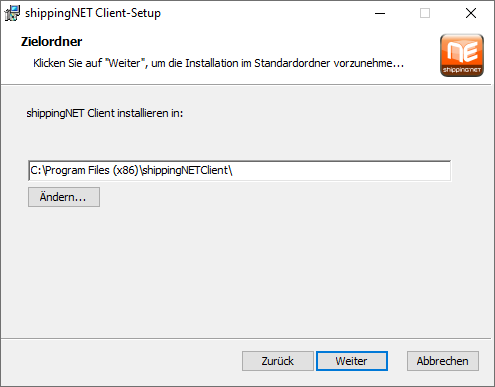
Öffnen Sie die Installationsdatei und legen Sie das Installationsverzeichnis fest.
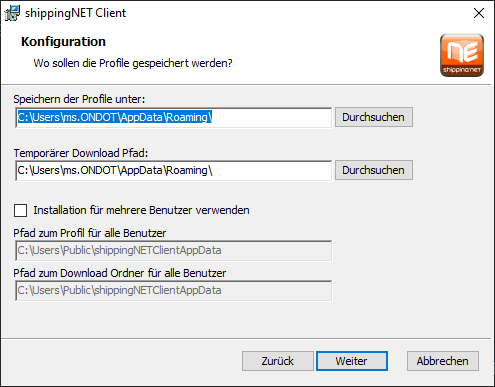
Legen Sie den Speicherort für die Profildateien fest. Ein Profil definiert den Zugriff auf eine bestimmte shippingNET Installation. Sie können für Ihren Client mehrere Profile definieren, um beispielsweise auf eine Test- und eine Produktivinstallation zuzugreifen. Wichtig ist, dass alle Benutzer auf den gewählten Pfad zugreifen können.
Tipp
Wir empfehlen die Option Installation für mehrere Benutzer verwenden zu aktivieren.
Legen Sie das erste Profil fest. Das ist jenes Profil, mit dem der shippingNET Client standardmäßig startet. Geben Sie den Namen und die URL der shippingNET-Installation ein.
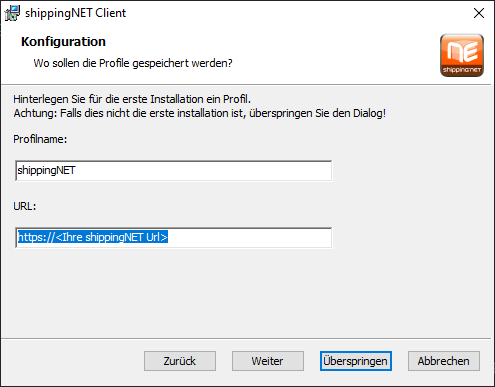 .
.Bestätigen Sie die weiteren Dialoge. Im Anschluss beginnt die Installation. Danach kann der shippingNET Client verwendet werden.
shippingNET-Client Profile konfigurieren
- Öffnen Sie den shippingNET Client.
- Klicken Sie mit der rechten Maustaste in der Windows – Taskleiste auf das shippingNET Symbol und klicken Sie auf die Aktion Manager öffnen.
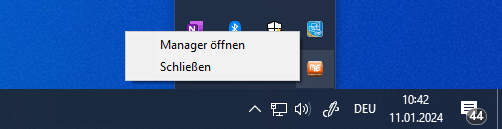
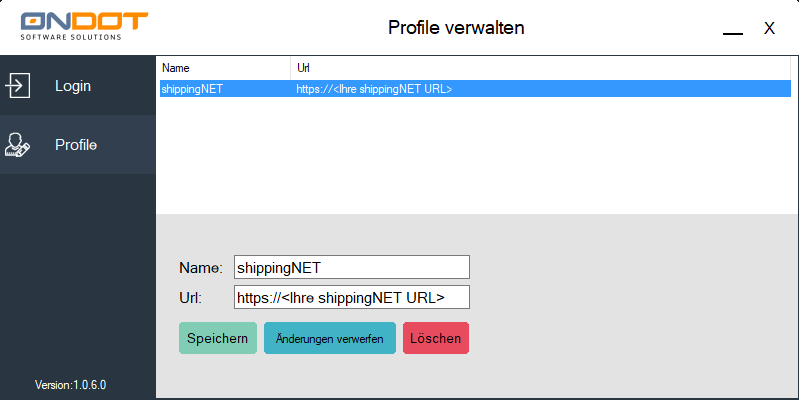
- Klicken Sie rechts auf die Option Profile und wählen Sie das gewünschte Profil aus.
- Passen Sie die Werte des Profils an und klicken Sie anschließend auf die Aktion Speichern.
shippingNET-Client weitere Einstellungen
Wenn Sie den shippingNET Client als Administrator ausführen, können Sie im Profilmanager weitere Einstellungen vornehmen. Klicken Sie dafür auf das Zahnradsymbol in der Titelleiste.

Verfügbare Einstellungen:
- SNCDownload: Der Pfad, in dem der shippingNET Client heruntergeladene Dateien, wie z.B. PDFs vor dem Öffnen ablegt. Der ausführende Benutzer muss Lese- und Schreibzugriff auf diesen Pfad haben.
- XMLProfilePath: Der Pfad, in dem sich die Profile – Datei befindet. Der ausführende Benutzer muss Lese- und Schreibzugriff auf diesen Pfad haben.
- AllowZoomInBrowser: Dieser Wert steuert die Zoom – Funktion. Wenn dieser Wert auf “true” gesetzt wird, ist es möglich mit STRG + Mausrad den Text zu vergrößern/verkleinern.
- LanguageID: Steuer die Sprache des shippingNET Clients. Mögliche Werte sind DE/EN.
- AutomaticLoginActivate: Diese Einstellung aktiviert die Möglichkeit, Passwörter zu speichern.
- AutomaticUpdateInfo: Diese Option legt fest, ob der Benutzer über neue Versionen des shippingNET Clients informiert wird.