Reporting mit Microsoft Power BI
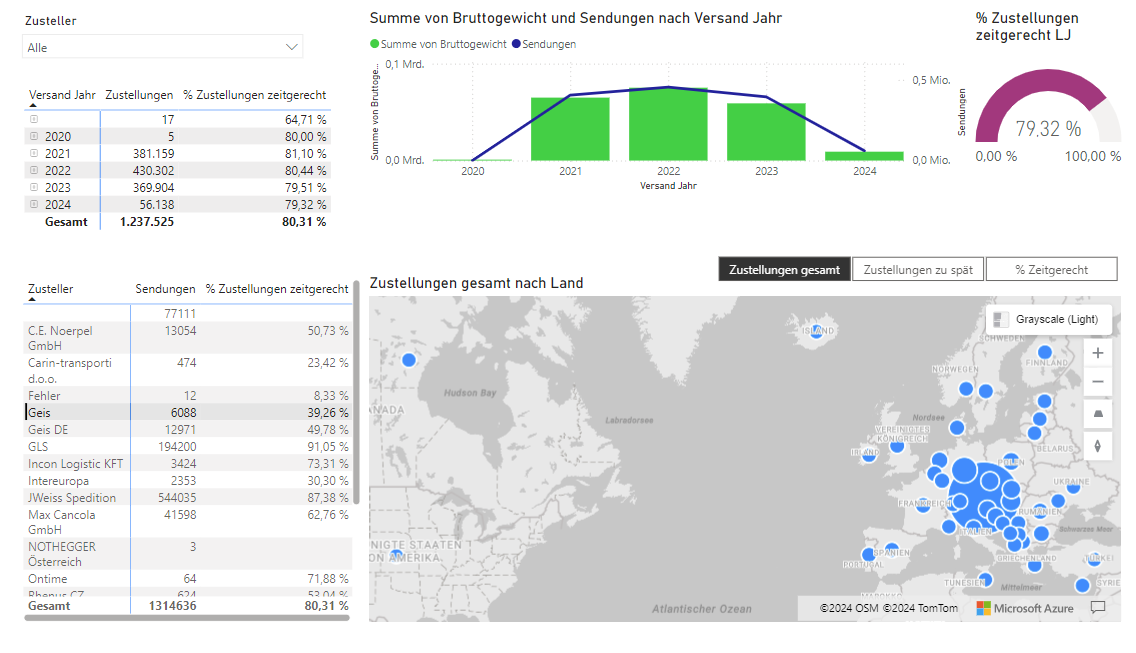
shippingNET stellt Ihnen eine API und einen speziellen Connector zur Verfügung, um Daten in Microsoft Power BI zu analysieren. Erstellen Sie selbst Dashboards und Auswertungen mit den vorgefertigten semantischen Modellen.
Voraussetzungen
Voraussetzungen für die Anzeige von Berichten
- Ein mittels https erreichbares shippingNET System.
- shippingNET Version 24.1.0.8 oder höher.
- Microsoft Power BI Lizenz für die Anzeige und Verteilung Ihrer Reports.
Voraussetzungen für die Erstellung von Berichten
- shippingNET Connector
- Microsoft Power BI Desktop (kostenlos)
- Microsoft Daten Gateway (kostenlos)
Den shippingNET Connector und die Datenmodelle finden Sie auf der Support Seite Ihrer shippingNET Web App. Laden Sie die Datei shippingNET PowerBI Connector & Models auf Ihren lokalen Computer. Siehe auch Support erhalten Web-App.
Die Microsoft Produkte finden Sie auf der Microsoft Power BI Seite.
Berichterstellung
Berichte erstellen Sie mit Microsoft Power BI Desktop.
Tipp
Falls Sie Unterstützung bei der Erstellung Ihrer Berichte benötigen, wenden Sie sich bitte an Ihren Projektmanager bei ondot solutions.
Daten von shippingNET laden
Damit Sie auf die Daten zugtreifen können, gehen Sie wie folgt vor:
- Stellen Sie sicher, dass Sie die aktuelle Version von Microsoft Power BI Desktop verwenden.
- Installieren Sie den shippingNET Connector: Kopieren Sie die Datei shippingNET.mez in den Ordner C:\Users<Ihre Benutzername>\Documents\Power BI Desktop\Custom Connectors.
- Wählen Sie in Power BI Desktop die Option (Nicht empfohlen) Erlaubt das Laden jeder Erweiterung ohne Überprüfung oder Warnung Option unter Datei>Optionen und Einstellungen>Optionen>Sicherheit>Datenerweiterungen.
- Starten Sie Power BI Desktop neu.
- Im Menü Daten abrufen suchen Sie nach shippingNET und wählen den shippingNET Connector aus.
- Geben Sie die Url zur shippingNET Installation an. z.B.: https://presentation.ondot.at/shippingnet_staging/web/dataservice/reporting/powerQuery
- Geben Sie den api-key ein. Sie finden den api-key in der Systemkonfiguration Ihrer Web-App Installation unter API. Siehe auch Anmeldeinformationen Public API.
- Wählen Sie im Navigator die benötigten Tabellen aus.
Hinweis
- Sie können in einem semantischen Modell nur auf die Daten eines einzigen Mandanten gleichzeitig zugreifen! Der Mandant wird durch den api-key festgelegt.
- Die vorgefertigten sematischen Modelle unterstützen die Sprachen Deutsch und Englisch. Damit die Daten in der gewünschten Sprache geladen werden, stellen Sie in der Systemkonfiguration für den Mandaten die Berichtssprache entsprechend ein.
Semantische Modelle verwenden
Tipp
Wir empfehlen die semantischen Modelle mit den darin enthaltenen Daten von den Berichten zu trennen. Das hat den Vorteil, dass Sie die Daten und die Definition der Kennzahlen zentral für viele unterschiedliche Berichte verwenden können.
Im Zip-Archiv shippingNET PowerBI Connector & Models finden Sie vorgefertigte semantische Modelle mit bewährten Kennzahlen und Beispielen.
Warnung
Diese Datenmodelle zeigen auf die Präsentationsumgebung von ondot solutions. Sie müssen die Quelle auf Ihre Adresse umstellen. Leider wird zur Zeit die Änderung der Datenquelle über den Dialog Daten transformieren - Datenquellensinstellungen nicht unterstützt. Sie müssen daher unter Daten transformieren für jede Tabelle unter Quelle die Adresse händisch korrigieren.
Bereitstellen der Berichte & semantischen Modelle
Laden Sie Ihre Berichte und semantischen Modelle zum Power BI Dienst Ihres Unternehemns hoch. Klicken Sie dafür in Power BI Desktop auf die Funktion Veröffentlichen und wählen Sie den Arbeitsbereich in Ihrem Power BI Dienst aus.
Wir empfehlen, dass Sie für die shippingNET Berichte separate Arbeitsbereiche in Power BI definieren, damit Sie die Zugriffsberechtigungen nach Ihren Anforderungen konfigurieren können.
Für die Datenaktualisierung konfigurieren Sie bitte das Microsoft Daten Gateway. Siehe auch Leitfaden zu Datengateways.
Tipp
shippingNET unterstützt das inkrementelle Laden von Daten für große Tabellen wie Sendungen, Colli, Transporte, Aufträge und Auftragspositionen. Legen Sie im Power BI Dienst unter Datenaktualisierung die entsprechenden Einstellungen fest.