Arbeiten mit Editoren
Innerhalb von shippingNET erledigen Sie die meiste Arbeit in einer Liste oder einem Editor. Alle Seiten verfügen über eine Leiste mit für Sie relevanten Aktionen. Die Aktionen sind für den einzelnen Editor und die Liste der Entitäten nahezu gleich. So können Sie beispielweise eine einzelne Sendung auf dem Sendungseditor und in der Liste Sendungen verwalten, einschließlich dem Druck von Etiketten oder Dokumenten.
Beispiel Sendungseditor:
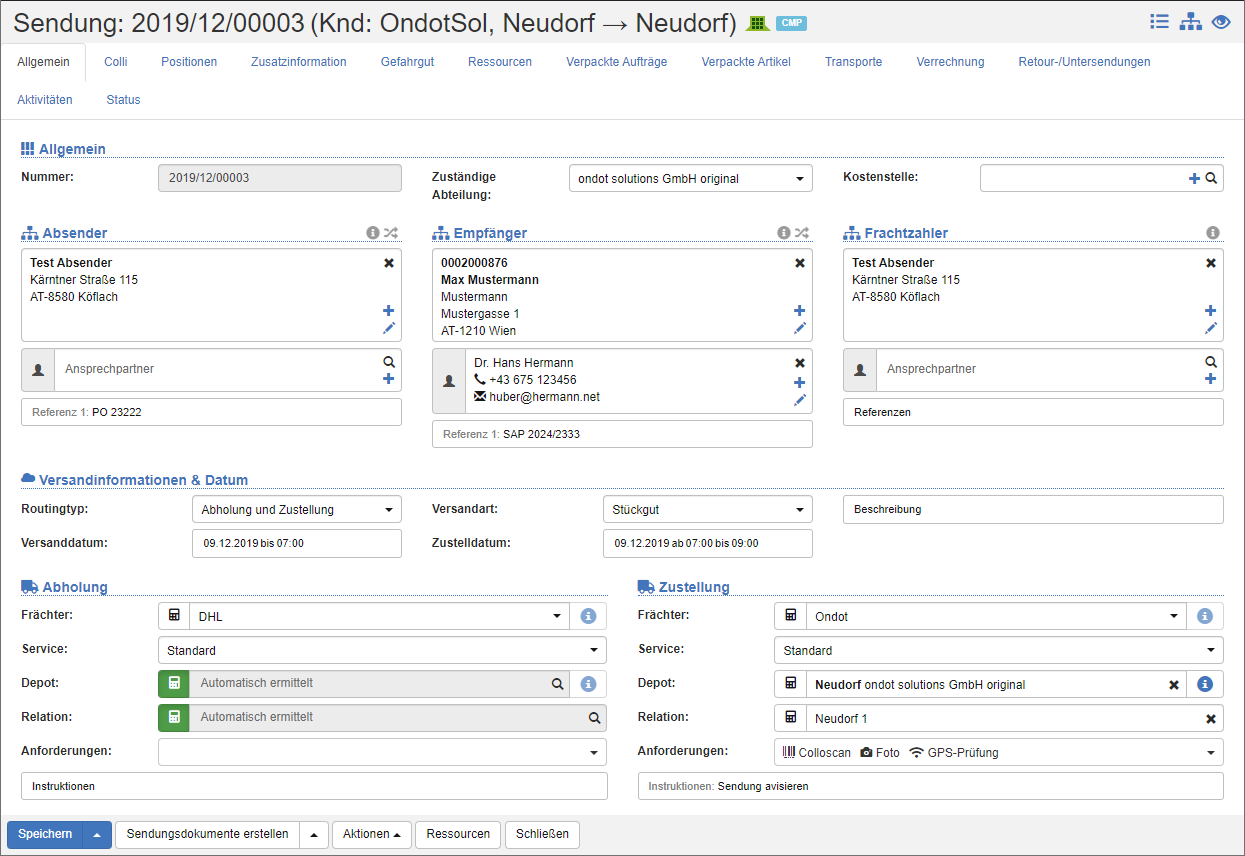
Bereiche der Editor-Ansicht
- Links oberhalb finden Sie die Titelleiste gefolgt von kontextabhängigen Informationen.
- Rechts oberhalb befindet sich die Konfigurationsleiste mit der Standardaktionen Ansicht bearbeiten.
- In der Mitte werden die Informationen des Datensatzes übersichtlich angezeigt. Bei umfangreichen Objekten werden die Informationen in Karteikarten untergliedert.
- Unterhalb der Karteikarten befindet sich die Aktionsleiste mit den für den jeweilige Editor verfügbaren Aktionen, vor allen für das Speichern, Drucken und Schließen.
Titelleiste

Die Titelleiste zeigt den Namen des Editors gefolgt von kontextabhängigen Informationen. Beim Sendungseditor sehen Sie beispielweise die Sendungsnummer, den Kunden gefolgt von der Streckeninformation sowie dem Sendungssymbol und dem aktuellen Status der Sendung.
Aktionsleiste

Die Art und Weise, wie Sie eine Seite öffnen, und der Kontext Ihrer Aktion, beeinflussen ob Aktionen verfügbar sind. Aktionen können unterschiedlich aussehen, nicht verfügbar oder gar nicht vorhanden sein. Nicht alle Aktionen sind für alle Prozesse relevant oder werden unterstützt. Außerdem erfordern einige Aktionen, dass Sie eine Auswahl treffen. Nicht unterstütze oder irrelevante Aktionen sind unsichtbar.
Dateneingabe & Prüfung
Sie können mit TAB vom aktuellen Feld zum nächsten Feld springen. Die meisten Steuerelemente unterstützen die gewohnten Funktionen.
Warnung
Beim Verlassen des Feldes wir die Eingabe validiert, aber nicht gespeichert!
Klicken Sie in der Aktionsleiste auf die Aktion Speichern, um die Daten abzuspeichern. Dabei werden Ihre Änderungen validiert und in weiterer Folge in der Datenbank gespeichert. Falls es dabei zu einem Fehler kommt, wird die Fehlermeldung unter der Titelleiste angezeigt.
Wenn Sie die Änderungen nicht speichern wollen, klicken Sie auf Schließen. In diesem Fall werden Sie beim Verlassen des Editors gefragt, ob Sie die Daten wirklich verwerfen möchten.