Versanddispo
Mit der Versanddispo planen Sie Kundentermine für die Lieferung und Montage von Aufträgen bzw. Sendungen vorort. Ähnlich wie in der Transportdispo werden dafür Sendungen erstellt und im Dispokalender eingetragen.
Hinweis
Abgrenzung zur Transportdispo:
In der Transportdispo steht der Transport der Ware im Vordergrund. Es werden Sendungen ohne längere Montagezeit disponiert. Die Zeitfenster für die Anlieferung sind durch Servicearten definiert. z.B.: Lieferung bis 18:00. Für die Transportdispo werden keine Verkaufsaufträge benötigt.
Im Gegensatz zu der Versanddispo, bei der im Voraus ein Termin mit dem Kunden vereinbart wird, an dem die Sendung geliefert werden soll und Dienstleistungen vorort wie beispielsweise der Aufbau von Möbel, verrichtet werden. In der Versanddispo werden die Sendungen oft aus Verkaufsaufträgen erstellt, um die benötigte Montagezeit zu ermitteln.
Voraussetzungen
Definition der Öffnungszeiten und Geo-Codierung der Abgangsdepots in der Aufbauorganisation. Damit die Touren korrekt geplant werden können, muss bei den Abgangsdepots Längengrad und Breitengrad sowie die Betriebszeiten definiert werden. Siehe auch Orgunit-Editor. Die Berechnung der Fahrtzeit basiert auf den Öffnungszeiten und der Adresse der Abgangsdepots.
Definieren Sie in der Systemkonfiguration die Ressourcenpaketvorlagen. Eine Ressourcenpaketvorlage legt die Zusammenstellung eines Teams fest. Beispielsweise ein Fahrzeug vom Typ Sprinter einen Mitarbeiter mit der Qualifikation Monteur und einen Mitarbeiter mit der Qualifikation Installateur. Die Vorlage hat zusätzlich einen Qualifikations-Level, der unterschiedliche Ressourcenpakete hinsichtlich Ihrer Qualifikation ordnet.
Definieren Sie basierend auf den Ressourcenpaketvorlagen die konkreten Ressourcenpakete. Legen Sie für jedes Team die konkreten Personen, Fahrzeuge, Maschinen etc. fest. Für die oben beschriebene Vorlage ordnen Sie beispielsweise das Fahrzeug mit dem Kennzeichen W-567 BN und die Mitarbeiter Hans und Franz zu.
Anlage der Relationen/Touren: Legen Sie in der Administration unter Relationen alle Touren an. Sie können hier abweichend von den Depot-Öffnungszeiten einen Fahrplan für die Tour hinterlegen. Achtung: Stellen Sie sicher, dass bei der Dispoeinschränkung der Relation Versand-Dispo eingestellt ist. Falls die Tour kein Rundlauf ist, sondern an einer alternativen Adresse endet, stellen Sie diese im Feld Endpunkt ein. Ordnen Sie der Tour ein Standard-Ressourcenpaket zu. Damit wird sichergestellt, dass bei der Disposition einer Sendung nur Touren mit ausreichend Qualifikation vorgeschlagen werden.
Hauptansicht
Die Hauptansicht ist in zwei Teile geteilt:
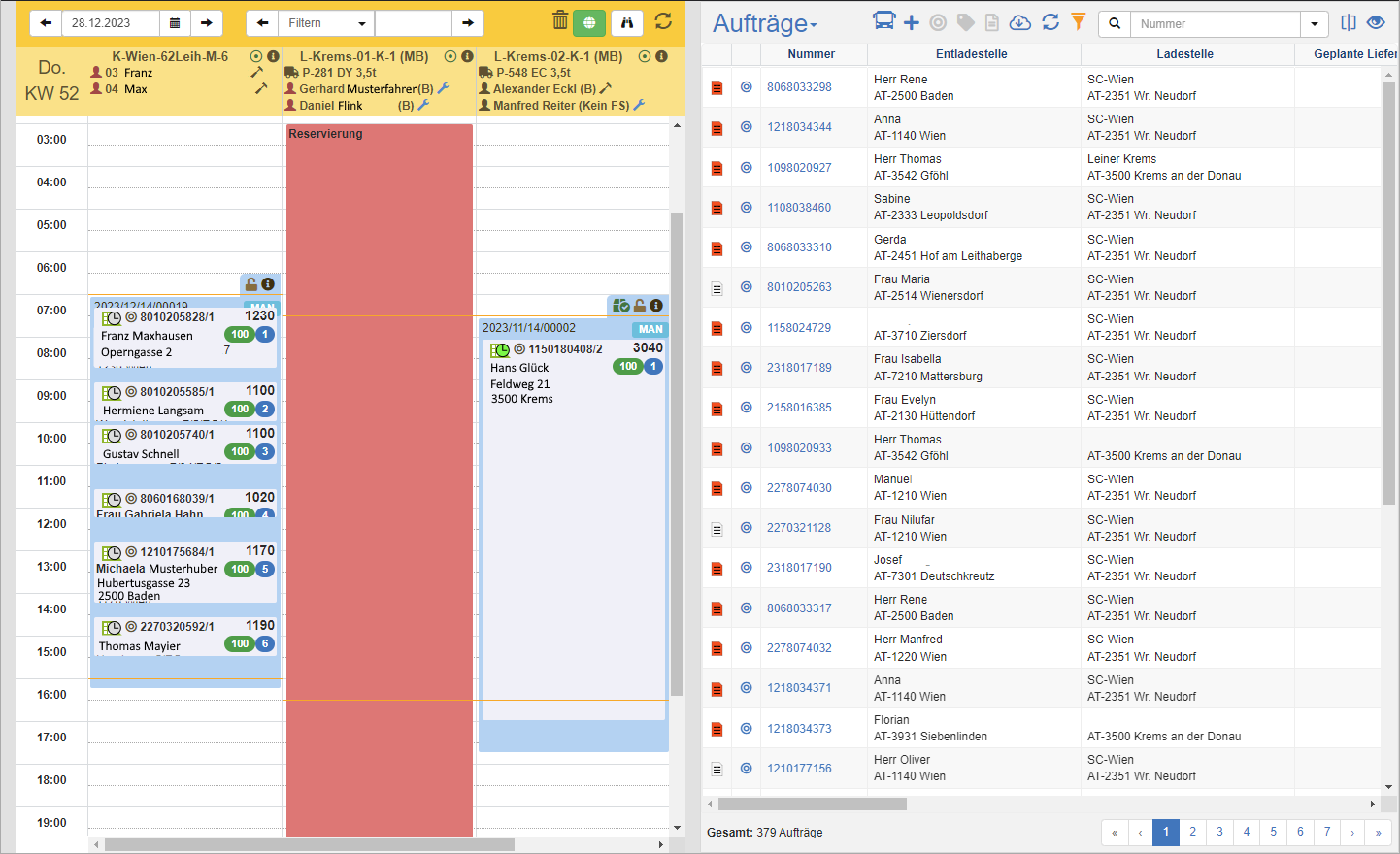
Links sehen Sie den Dispokalender, der Ihnen die geplanten Transporte und Sendungen pro Relation/Tour für das ausgewählten Datum anzeigt.
Rechts sehen Sie je nach Ansicht die Liste der Ausgangsaufträge, Sendungen und Einsatzpläne für Fahrzeuge bzw. Personen.
Dispokalender
In der Titelleiste des Dispokalenders wählen Sie das Dispodatum aus. Das ist jenes Datum, an dem die Transporte durchgeführt werden. Sie sehen in der Versanddispo immer nur einen einzigen Tag. Der Dispokalender zeigt für jede Relation/Tour eine separate Spalte an.
In der Blätter- und Filterleiste neben dem Dispodatum, können Sie durch die Touren blättern. Mit dem Filter-Dropdown können Sie die Touren nach Relationsgruppen filtern. Relationsgruppen sind Gruppen von Touren, die sie in der Systemkonfiguration beliebig zusammenstellen können.
Neben dem Relationsgruppen-Filter können Sie im Freitextfeld nach den Namen der Touren filtern. Wenn Sie beispielsweise das Wort Wien eingeben, werden alle Touren angezeigt, deren Namen Wien enthält. Sie können dabei auch mehrere Suchkriterien festlegen.
Unterhalb der Titelleiste wird für jede Relation/Tour eine separate Spalte mit folgenden Informationen angezeigt:
- Spaltenkopf mit dem Touren-Infoblock: Zeigt die Tour, Ressourcen (Mitarbeiter und Fahrzeuge), sowie deren Verfügbarkeit an.
- Transporte: Der Transport stellt die konkrete Tour da und wird proportional im Zeitraster dargestellt.
- Innerhalb der Transporte sehen Sie die Stopps, das sind die Sendungen mit Status- und Adressinformationen.
- Sollte eine Tour an diesem Tag nicht verfügbar sein, wird ein rotes Reservierungs-Kästchen angezeigt.
Touren-Infoblock
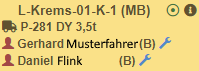
Im Touren-Infoblock sehen Sie:
- Bezeichnung der Tour: Klicken Sie auf den Namen, um zu den Einstellungen der Tour zu kommen. Dort legen Sie neben dem Namen auch die Betriebszeiten der Tour fest.
- Rechts von der Bezeichnung sehen Sie das Symbol, das einen alternativen Endpunkt für die Tour anzeigt. Sie können beispielsweise die Tour an der Heimadresse des Fahrers beenden.
- Ressourcen gruppiert nach Typ: Sie sehen die Fahrzeuge und Personen, die dieser Tour standardmäßig zugeordnet sind.
- Links von der Ressource wird ein Symbol für den Ressourcentyp angezeigt. Falls die Ressource nicht verfügbar ist, wird das Symbol rot dargestellt. Wenn Sie mit der Maus über das Symbol fahren, sehen Sie eine Zusatzinformation zur Nichtverfügbarkeit der Ressource. Klicken Sie auf den Namen der Ressource, um die zugehörigen Stammdaten zu bearbeiten.
- Rechts von der Ressource, sehen Sie ein Symbol, das bei Personen die Qualifikation angibt. Wenn Sie mit der Maus über das Symbol fahren, sehen Sie die Beschreibung der Qualifikation.
Siehe auch: Ressourcen ändern
Transporte
Der Zeitverlauf des Tages wird nach unten dargestellt. Der Transport wird in diesem Zeitraster entsprechend dem Start- und Endzeitpunkt visualisiert.
Zu Beginn des Transportes finden Sie den Transport-Infoblock.

Klicken Sie auf die Aktion Dispo sperren, um weitere Dispositionsvorgänge für diesen Transport zu unterbinden. Damit stellen Sie sicher, dass eine abgeschlossene Disposition nicht von anderen Kollegen des Dispoteams geändert werden kann. Klicken Sie erneut auf die Aktion Dispo entsperren, um die Sperre wieder aufzuheben.
Um zu den Details dieses Transportes zu kommen, klicken Sie auf die Aktion Transportinfo anzeigen. Sie sehen rechts in der Listenansicht, die Kopfdaten des Transportes mit folgenden Informationen:
- Relation/Tour
- Ressourcen: Fahrzeuge, Personen
- Startzeitpunkt und Ort
- Endzeitpunkt und Ort
- Distanz in km, Fahrt- und Arbeitszeit in Stunden und Minuten
- Stoppliste: Liste aller Sendungen mit voraussichtlicher Ankunft- und Abfahrtszeit
Klicken Sie auf die Aktion Transport verschieben, um den Transport auf einen anderen Tag und/oder andere Tour zu verschieben. Um den Transport nur auf eine andere Tour des selben Tages zu verschieben, ziehen Sie mittels Drag & Drop den Transport auf eine freie Tour.
Stopps
Innerhalb des Transportes (blaues Rechteck), sehen Sie die angefahrenen Stopps mit der Stopp-Adresse, Sendungsstatus und Stopp-Reihenfolge. Die Stopps werden wie die Transporte im Zeitraster entsprechend dem Ankunfts- und Abfahrtszeitpunkt visualisiert.
In der ersten Zeile des Stopp-Infoblock sehen Sie das Stopp-Symbol, siehe auch Sendungssymbol. Je nach Art der Terminvereinbarung wird das Sendungssymbol um eine Uhrzeit-Symbol erweitert.
Termin fixiert
Termin & Tour fixiert
Klicken Sie auf die Aktion Auftrag vorbereiten, um in die Auftragsvorbereitung dieser Sendung zu gelangen. Siehe auch Auftrag/Sendung vorbereiten.
Listenansicht
Rechts neben dem Dispokalender sehen Sie die Listenansicht. Wählen Sie eine aus folgenden Ansichten aus:
Aufträge: Zeigt die Liste aller Ausgangsaufträge an, deren zuständige Abteilung dem Bewegungsdaten-Filter entspricht. Von hier gelangen Sie mit der Aktion Auftrag vorbereiten, in die Auftragsvorbereitung dieses Auftrages. Sie können auch mehrere Aufträge selektieren und in der Titel-Aktionsleiste in die Auftragsvorbereitung wechseln. Siehe auch Auftrag/Sendung vorbereiten.
Sendungen: Zeigt die Liste aller Sendungen an. Sendungen sind in diesem Zusammenhang bereits geplante Liefertermine, denen zumeist ein oder mehrere Aufträge zugrunde liegen.
Einsatzplan - Fahrzeuge: Hier sehen Sie die Liste der Fahrzeuge für das im Dispokalender eingestellte Dispodatum. Neben den Fahrzeugen sehen Sie ein Symbol, dass die Verfügbarkeit der Ressource visualisiert. In der Titelleiste der Liste können Sie nach dem Fahrzeugtyp und der Verfügbarkeit filtern.
Einsatzplan - Personen: Hier sehen Sie die Liste der Personen bzw. Mitarbeiter für das im Dispokalender eingestellte Dispodatum. Neben den Personen sehen Sie ein Symbol, dass die Verfügbarkeit der Ressource visualisiert. In der Titelleiste der Liste können Sie nach der Rolle des Mitarbeiters und der Verfügbarkeit filtern.
Arten der Verfügbarkeit:
Verfügbar & verplant
Verfügbar & unverplant
Abwesend & verplant
Abwesend & unverplant
Hinweis
Um ein Sendung im Dispokalender zu finden, klicken Sie auf das Sendungssymbol in einer der Listenansichten oder der Auftrags- bzw. Sendungsvorbereitung. Der Dispokalender springt direkt auf den Liefertag der Sendung und hebt sie gelb hervor.
In allen Listen stehen die Standard-Listenfunktionen zur Verfügung:
| Symbol | Funktion * | weitere Informationen |
|---|---|---|
| Exportieren: Exportiert die Daten in Excel. | Daten exportieren | |
| Aktualisieren: Aktualisiert die aktuelle Liste. | Arbeiten mit Listen | |
| Filtern: Legen Sie Kriterien fest, die die Anzahl der Datensätze der aktuellen Liste einschränkt. | Arbeiten mit Listen | |
 |
Schnellsuche: Durchsucht die Liste nach dem voreingestellten Kriterium. | Arbeiten mit Listen |
| Ansichten: Wechseln oder Erstellen von Ansichten. | Ansichten wechseln Ansichten bearbeiten |
* Achtung: Je nach Kontext sind nicht immer alle Aktionen verfügbar!
Auftragsvorbereitung & Sendungsvorbereitung
Die Auftrags- und die Sendungsvorbereitung sind sehr ähnlich. Sie unterscheiden sich nur dadurch, dass bei der Auftragsvorbereitung zuerst ein Verkaufsauftrag in eine Sendung übergeleitet wird. Dabei können Teillieferungen bzw. die Zusammenfassung mehrere Aufträge zu einer Sendung definiert werden.
Bei der Sendungsvorbereitung entfällt dieser Schritt. Es gibt es keine Verkaufsaufträge.
In der Auftrags- bzw. Sendungsvorbereitung werden die 3 wesentlichen Kriterien für die Tourenplanung festgelegt.
- Was wird geliefert (nur bei Auftragsvorbereitung)? Welche Positionen werden geliefert.
- Welche Ressourcen sind für die Lieferung erforderlich? Festlegung des erforderlichen Ressourcenpaketes.
- Wie lange dauert die Montage vorort? Angabe der Arbeitszeit in Minuten.
Vorgangsweise:
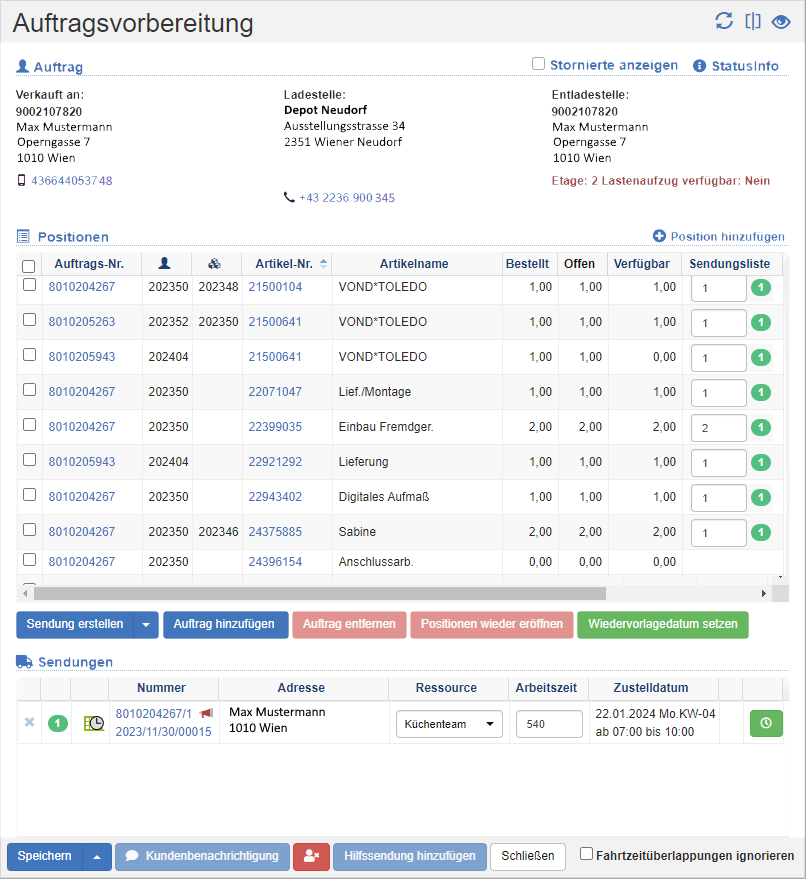
- Wählen Sie in der Auftragsliste die oder den gewünschten Auftrag aus und klicken Sie auf die Aktion Auftrag vorbereiten.
- Es öffnet sich die Auftragsvorbereitungs-Ansicht.
- Im Bereich Auftrag sehen Sie die Parteien des Auftrages (Auftraggeber, Ladestelle und Entladestelle).
- Wählen Sie in der Positionsliste darunter die Auftragspositionen aus, die sie zusammen liefern wollen. Standardmäßig wird die gesamte Bestellmenge in die Dispomenge übernommen. Bei Bedarf können Sie auch nur eine Teilmenge davon disponieren.
- Klicken Sie auf die Aktion Sendung erstellen. Sie sehen nun in der Sendungsliste eine neue Sendung mit der Lieferadresse und den Standardwerten des Auftrages für das erforderliche Ressourcenpaket und die geschätzte Arbeitszeit.
- Passen Sie die Werte entsprechend an.
- Um weitere Lieferungen zu erfassen, wiederholen Sie die Schritte 4 bis 6.
- Für jede weitere Lieferung wird eine neue Sendung in der Sendungsliste erstellt.
- Klicken Sie auf die Aktion Speichern, um die Auftragsvorbereitung abzuschließen.
Weitere Aufträge hinzufügen
Beim Einstieg in die Auftragsvorbereitungs-Ansicht sehen Sie alle Aufträge und die dazugehörigen Sendungen. Sollte es weitere offenen Aufträge, die zur selben Entladestelle geliefert werden müssen, geben, so wird in der Aktionsleiste unter den Positionen die Anzahl der passenden Aufträge bei der Aktion Auftrag hinzufügen angezeigt.
Positionen zu einer bestehenden Sendung hinzufügen
- Wählen Sie zunächst die gewünschte Position aus.
- Klicken Sie dann auf das Dropdown Sendung erstellen.
- Wählen Sie nun eine der bereits angelegten Sendungen aus. Die Position wird dieser Sendung hinzugefügt.
- Klicken Sie auf die Aktion Speichern, um die Auftragsvorbereitung abzuschließen.
Positionen aus einer Sendung entfernen
- Wählen Sie zunächst die gewünschte Position aus.
- Ändern Sie die Dispomenge der Position für die Sendung auf 0.
- Klicken Sie auf die Aktion Speichern, um die Auftragsvorbereitung abzuschließen.
Sendungen disponieren
Es gibt mehrere Möglichkeiten, um Sendungen zu disponieren.
Direkte Disposition: Ziehen Sie mit Drag & Drop das Sendungssymbol in den Dispokalender. Sie können die Sendung auf einen bestehenden Transport (blaues Rechteck) ziehen oder auf eine leere Tour. In diesem Fall wird automatisch ein Transport für diese Tour angelegt. Sie können diesen Vorgang aus der Auftrags- bzw. Sendungsvorbereitung und aus der Auftrags- bzw. Sendungsliste durchführen.
Terminvorschlag:
- Klicken Sie in der Auftrags- bzw. Sendungsvorbereitung in der Sendungsliste auf die Aktion Terminplanung. Es öffnet sich das Terminplanungs-Fenster.
- Stellen Sie den möglichen Zeitraum für Terminvorschläge in den Feldern frühestes und spätestes Lieferdatum ein. Achtung: Diese Felder sind gesperrt falls am Auftrag mit dem Kunden ein frühestes bzw. spätestes Lieferdatum vereinbart wurde. Zum Entsperren dieser Felder, klicken Sie auf das Schloss-Symbol und geben Sie eine Begründung für die Verschiebung an.
- Im Feld Tour können Sie die Suche auf freie Zeitfenster einer bestimmten Tour beschränken. Das ist dann sinnvoll, wenn Sie beispielsweise ein bestimmtes Team zu einem Kunden schicken möchten.
- Aktivieren Sie die Option Nachmittags - Zeitfenster, um ausschließlich Zeitfenster nach 12:00 anzuzeigen.
- Die Optionen Ressourcen ignorieren bzw. Qualifikationen ignorieren, liefern auch Zeitfenster von Touren, die eigentlich nicht ausreichen qualifiziert sind.
- Klicken Sie auf die Aktion Terminvorschläge abrufen. Sie sehen nun in der Liste der Terminvorschläge mögliche Touren und Zeitfenster.
- Wählen Sie die gewünschte Zeile aus und klicken Sie auf die Aktion Übernehmen.
- Der Vorschlag wird in die Auftrags- bzw. Sendungsvorbereitung übernommen.
- Optional können Sie in der Sendungsliste der Auftragsvorbereitung die Art der Terminfixierung ändern (Termin fixiert bzw. Termin und Tour fixiert)
- Klicken Sie auf die Aktion Speichern, um den Terminvorschlag zu speichern.
Sendungen verschieben
Sie können Sendungen im Dispokalender auf folgende Arten verschieben:
- Drag & Drop: Verschieben Sie die Sendung auf der selben Tour zeitlich nach vorne oder nach hinten. Sie können die Sendung auch auf eine andere Tour verschieben. Dabei prüft das System, ob die neue Tour die erforderlichen Qualifikationen erfüllt.
Tipp
Sie können den Dispovorgang durch Drücken der ESC Taste jederzeit abbrechen.
Verschiebung auf einen anderen Tag: Um die Sendung auf einen anderen Tag zu verschieben, klicken Sie im Stopp-Infoblock auf die Aktion Terminverschiebung. Es öffnet sich die Terminverschiebungs-Ansicht für Sendungen. Stellen Sie hier den gewünschten Zeitraum ein. In der Liste wird graphisch die Auslastung pro Tag und Tour visualisiert. Klicken Sie in einer Zeile auf den grauen Bereich. Sie sehen nun in der Zeile die Sendung als gelbes Rechteck eingeblendet. Klicken Sie auf die Aktion Übernehmen, um die Verschiebung zu speichern.
Verlängern oder verkürzen Sie die Arbeitszeit: Fahren Sie mit der Maus über den obere bzw. unteren Rand des Stopp-Infoblocks. Der Cursor der Maus verändert sich in eine Pfeildarstellung. Klicken und halten Sie die linke Maustaste und bewegen Sie die Maus nach oben bzw. nach unten. Der Kalendereintrag des Stopps wird entsprechend angepasst.
Hinweis
Bei allen Dispositionen wird überprüft ob das mit dem Kunden vereinbarte Ankunftszeitfenster eingehalten werden kann. Falls nicht, wird der Dispositionsvorgang abgebrochen und eine entsprechende Fehlermeldung angezeigt.
Ressourcen ändern
Im Touren-Infoblock sehen Sie die derzeit für die Tour bzw. den Transport hinterlegten Ressourcen. Um die Ressourcen eines Transportes zu ändern können Sie
- Ressourcen ersetzen: Ziehen sie das Symbol der neuen Ressource auf das Symbol der zu ersetzenden Ressource.
- Ressourcen hinzufügen: Ziehen sie das Symbol der neuen Ressource auf den Namen der Tour. Die Ressource wir zusätzlich dem Transport/Tour hinzugefügt.
- Ressourcen entfernen: Ziehen sie das Symbol der Ressource auf den Papierkorb in der Titel-Aktionsleiste des Dispokalender.
Hinweis
Sie können diesen Vorgang mit einer Ressource aus dem Touren-Infoblock einer andern Tour oder aus dem Einsatzplan für Personen bzw. Fahrzeuge durchführen.