Sendungsliste
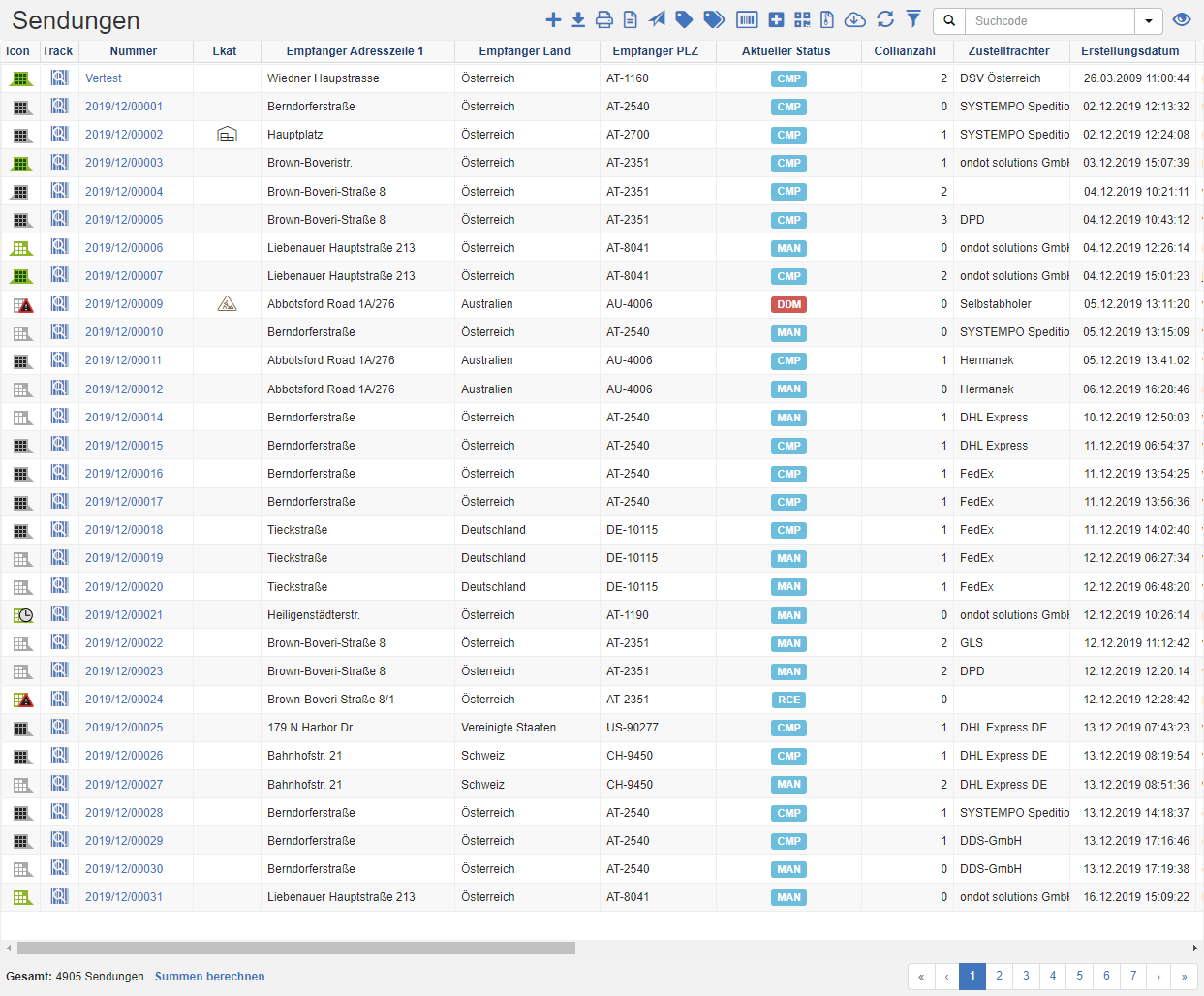
Sendungen in shippingNET sind Lieferungen, die von einer Ladestelle zu einer Entladestelle transportiert werden. Der Wareninhalt der Sendung wird über Packstücke, sogenannte Colli, beschrieben.
In der Sendungsliste sehen Sie die Liste der Sendungen, entsprechend dem Sendungsdatenfilter.
Tipp
Sendungsdatenfilter: Dieser Filter ist eine spezielle Variante des Bewegungsdatenfilters, der nur bei Sendungen zum Einsatz kommt. Sie sehen alle Sendungen, bei denen ein beteiligtes Depot, der angemeldeten Abteilung, oder irgendeiner Abteilung darunter entspricht.
Siehe auch Bewegungsdatenfilter
Aktionen in der Titelleiste
Spezielle Aktionen
| Symbol | Funktion | weitere Informationen |
|---|---|---|
| Neue Sendung erstellen: Erstellen Sie neue Sendungen. | Sendungseditor | |
| Transport-Etiketten drucken | Etiketten drucken | |
| Dokumente erstellen | Dokumente erstellen | |
| Dokumente versenden | Dokumente versenden | |
| Sendungs-Multistatus setzen: Hinterlegen Sie aktuelle Informationen oder leiten Sie die ausgewählten Sendungen in den nächsten Schritt über. | Multistatus setzen | |
| Sendungs-Status Schnellerfassung: Schnellerfassung, um für mehrere Sendungen einen unterschiedlichen Status zu erfassen. | Status Schnellerfassung | |
| Schnelldruck | Druckt die Etiketten für vorab angelegte Sendungen/Colli. Die Auswahl kann über die Collonummer oder eine Sendungsnummer erfolgen. Das Eingabefeld unterstützt Tastaturscanner. | |
| Massen-Sendungserstellung: Erstellen Sie anhand einer Vorlage eine große Anzahl an identischen Sendungen. | Massen-Sendungserstellung | |
| Dokumenten-ID drucken: Drucken Sie Dokumenten-Barcode-IDs für die ausgewählten Sendungen. | Dokumenten-ID drucken | |
| Ablieferbelege als ZIP exportieren: Exportieren Sie die Ablieferbelege der ausgewählten Sendungen in ein Zip-Archiv. | Ablieferbelege als ZIP exportieren |
Allgemeine Listenaktionen
| Symbol | Funktion * | weitere Informationen |
|---|---|---|
| Exportieren: Exportiert die Daten in Excel. | Daten exportieren | |
| Aktualisieren: Aktualisiert die aktuelle Liste. | Arbeiten mit Listen | |
| Filtern: Legen Sie Kriterien fest, die die Anzahl der Datensätze der aktuellen Liste einschränkt. | Arbeiten mit Listen | |
 |
Schnellsuche: Durchsucht die Liste nach dem voreingestellten Kriterium. | Arbeiten mit Listen |
| Ansichten: Wechseln oder Erstellen von Ansichten. | Ansichten wechseln Ansichten bearbeiten |
* Achtung: Je nach Kontext sind nicht immer alle Aktionen verfügbar!
Massen-Sendungserstellung
Erstellen Sie anhand einer Vorlage eine große Anzahl an identischen Sendungen. Das kann beispielsweise für den Versand von Werbematerial oder speziellen Aktionen sinnvoll sein. Alle Sendungen haben in diesem Fall denselben Absender, Warenbeschreibung, Colli etc. es ändert sich nur der Empfänger. Die Empfänger, die die Sendungen erhalten sollen, legen Sie zuvor als Organisationsgruppe fest. Siehe auch Organisationsgruppen
- Klicken Sie in der Titel-Aktionsleiste auf die Aktion Massen-Sendungserstellung.
- Wählen Sie im Dialog den Routingtyp aus. Der Routingtyp legt fest, ob es sich um eine Abholung oder eine Zustellung handelt und definiert dadurch, ob die Organisationsgruppe für den Absender oder den Empfänger herangezogen werden soll.
- Legen Sie die gewünschte Vorlage fest. Die Vorlage definiert die Sendung, die bereits im Vorfeld als mögliche Vorlage festgelegt wurde, um die Basisinformationen (Colli, Frächter, Parteien) für die Sendungserstellung zu definieren.
- Wählen Sie nun die Organisationsgruppe aus.
- Klicken Sie auf die Aktion Sendungen erstellen.
Das System erstellt im Hintergrund die entsprechenden Sendungen. Sie finden diese nun in der Sendungsliste.
Siehe auch Organisationsgruppen.
Dokumenten-ID drucken
Diese Aktion druckt Etiketten mit einem Barcode für die ausgewählten Sendungen, um die Dokumente bei den Sendungen automatisiert hinterlegen zu können.
Tipp
Um diese Funktion zu nutzen wenden Sie sich bitte an Ihren Projektmanager, da für den reibungslosen Ablauf ein paar Einrichtungen erforderlich sind.
Ablieferbelege als ZIP exportieren
Exportieren Sie die Ablieferbelege der ausgewählten Sendungen in ein Zip-Archiv. Die Ablieferbelege werden beim LCS-Status hinterlegt.
- Wählen Sie in der Sendungsliste die Sendungen aus, für die Sie die Ablieferbelege exportieren wollen. Um mehrere Datensätze auszuwählen, halten Sie die STRG Taste gedrückt.
- Klicken Sie in der Titel-Aktionsleiste auf die Aktion Ablieferbelege als ZIP exportieren.
Sie erhalten im Download-Verzeichnis Ihres Browsers eine Zip-Datei mit allen hinterlegten Ablieferbelegen.