Sendungseditor
Sendungen sind in shippingNET für viele Geschäftsfunktionen ein zentraler Baustein. Sendungen in shippingNET sind Lieferungen, die von einer Ladestelle zu einer Entladestelle transportiert werden. Der Wareninhalt der Sendung wird über Packstücke, sogenannte Colli, beschrieben.
Sendung erstellen
Sendungen erstellen Sie im Sendungseditor. Der Sendungseditor ist, wie jeder Editor in mehrere Karteikarten und Bereiche untergliedert, um thematische Schwerpunkte zu bilden. Neben der Erfassung der allgemeiner Basisinformationen, die sich auf der Allgemein-Karte befinden, können weitere Informationen zu den Packstücken bzw. Positionen, Retour- Untersendungen, Zusatzinformationen, Gefahrgutdaten sowie Ressourcen erfasst werden. Die Karten Transporte, Aktivitäten und Status dienen der Nachvollziehbarkeit von Prozessen (bzw. bieten einen zusätzlichen Überblick über den aktuellen Zustand der Sendung).
Allgemein
Auf dieser Karte sehen Sie die wichtigsten Informationen auf einem Blick.
- Im Feld Sendungsnummer können Sie eine eindeutige Nummer vergeben. Falls Sie das Feld leer lassen, wird automatische eine Nummer beim Speichern gezogen.
- Erfassen Sie hier die beteiligten Organisationen wie Absender, Empfänger und Frachtzahler, sowie deren Ansprechpartner und Telefonnummern.
- In den Referenzfeldern können Sie Identifikationsnummern aus der Sicht der jeweiligen Partei erfassen. Sie können beispielsweise die Bestellnummer des Absenders oder eine Buchungsnummer aus Sicht des Frachtzahlers hinterlegen.
- Im Bereich Versandinformationen & Datum steuern Sie den Routingtyp, die Versandart und die wesentlichen Termine wie Versand- und Zustelldatum.
Hinweis
Jede Sendung hat einen Routingtyp. Der Routingtyp bestimmt welche Strecken für eine Sendung durchgeführt werden.
Folgende Routingtypen werden unterschieden:
- Abholung: Die Sendung wird vom Absender bzw. der Ladestelle abgeholt und in das Depot gebracht.
- Zustellung: Die Sendung wird vom Depot zum Empfänger bzw. der Entladestelle gebracht.
- Abholung & Zustellung: Die Sendung wird direkt vom Absender bzw. der Ladestelle zum Empfänger bzw. der Entladestelle gebracht.
- Teilstrecken: Sendungen mit Teilstrecken sind vor allem in der Teil- und Komplettladungsbranche relevant, da die Sendungen mehrmals umgeschlagen werden und keine Hauptläufe, sondern separat vereinbarte Transporte, notwendig sind. Um dies optimal zu unterstützen, kann man bei diesem Routingtyp beliebig viele Zwischenstopps einfügen und den einzelnen Strecken jeweils eigenständige Frächter Informationen zuordnen und sie in weiterer Folge auch separat verplanen.
- Je nachdem welcher Routingtyp gewählt wurde, wird im unteren Teil der Maske eine andere Auswahl angeboten. Dabei sind die Informationen Frächter, Service, Depot (wird zumeist automatisch ermittelt), Relation (wird ebenfalls zumeist automatisch ermittelt) und Anforderungen zu erfassen. Im Falle von Sendungen mit Teilstrecken können auch noch verschiedene Stopps erfasst werden und der Frachtführer für den zukünftigen Transport kann erfasst werden.
Weitere Informationen zu den Feldern der Sendung finden Sie unter Sendungsfelder.
Colli
Auf dieser Karteikarte erfassen Sie die Packstücke (Colli) der Sendung. Dabei gibt es zwei Möglichkeiten:
Fügen Sie bestehende Colli hinzu: Geben Sie im Bereich Collo suchen die Collonummer des Packstückes ein und klicken Sie auf die Aktion Hinzufügen.
Fügen Sie neue Colli hinzu: Erfassen Sie die Collodaten wie Lademittel, Abmessungen & Gewicht und klicken Sie anschließend auf die Aktion Erstellen.
In beiden Fällen werden die Colli in der Colloliste darunter angezeigt. Falls Sie ein falsches Colli hinzugefügt haben, klicken Sie auf die Aktion Datensatz löschen und entfernen es aus der Liste.
Die Colloliste ist bearbeitbar. Zum Ändern der Daten, bearbeiten Sie die Felder direkt in der Liste. Falls ein Feld nicht direkt in der Liste bearbeitbar ist, klicken Sie auf die Collonummer. Dadurch wird der Colloeditor geöffnet. Im Colloeditor können Sie jetzt alle Felder des Packstückes bearbeiten.
Warnung
Ihre Änderungen werden erst beim Klicken auf die Aktion Speichern in der Aktionsleiste unter dem Editor gespeichert. Falls Sie den Editor verlassen, ohne zu speichern, gehen Ihre Änderungen verloren!
Weitere Informationen zu den Feldern des Collo finden Sie unter Collofelder.
Colli erstellen mit Artikel, Zoll und Gefahrgutinformationen
Um Colli mit Artikel-, Zoll- und Gefahrgutinformationen zu erfassen, klicken Sie auf den Button mit der Aktion "Erstellen und Artikel erfassen".
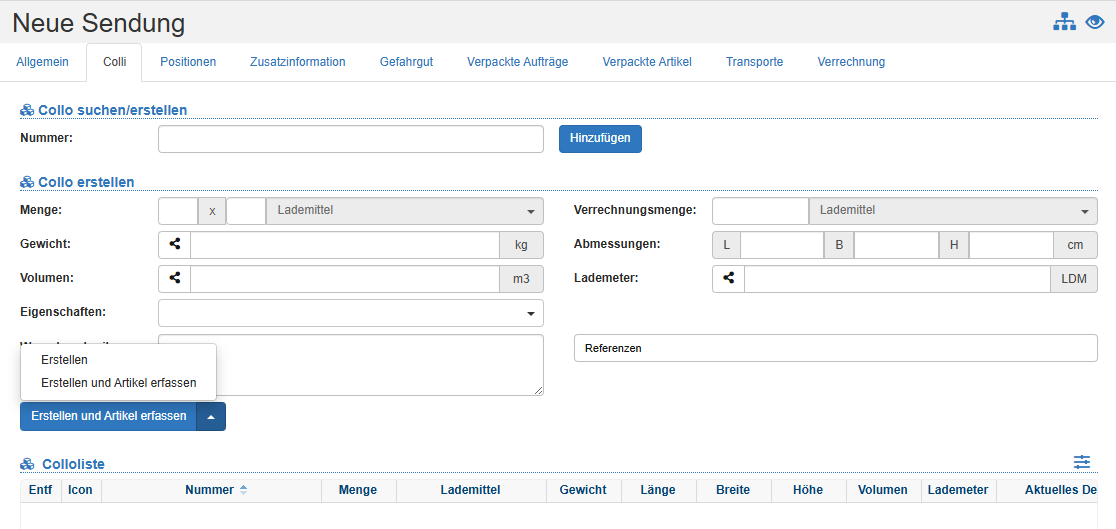
Sie können bestehende Collo hinzufügen oder neue Collo anlegen.
Geben Sie im Bereich „Collo suchen/erstellen“ eine bestehende Collonummer an oder erstellen Sie ein einfaches Collo mit der angegebenen Nummer. Wenn Sie den Button „Hinzufügen“ betätigen, wird entweder das gefundene Collo der Sendung hinzugefügt oder ein neues, einfaches Collo erstellt und der Sendung hinzugefügt.
Geben Sie im Bereich „Collo erstellen“ im Feld „Menge und Typ“ die Anzahl der neu zu erstellenden Collo sowie deren Typ an. Zusätzlich stehen Ihnen weitere Felder zur Verfügung, mit denen Sie das neu zu erstellende Collo genauer spezifizieren können (Gewicht, Volumen, Abmessungen, Eigenschaften usw.).
Jetzt öffnen Sie mit einem Click auf den Button "Erstellen und Artikel erfassen" die Eingabemaske für die Artikelerfassung für die angegebenen Collo:
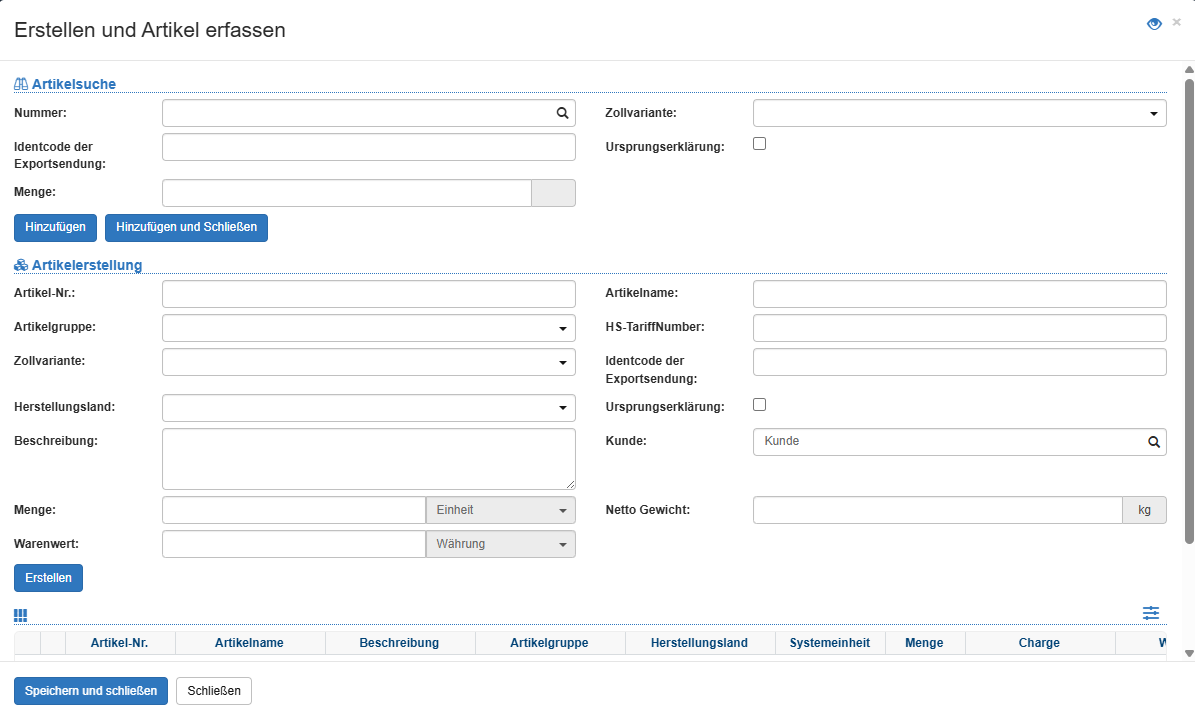
Mit dieser Eingabemaske haben Sie zwei Optionen:
- Artikelsuche Im Bereich „Artikelsuche“ können Sie einen bestehenden Artikel suchen und dem Collo hinzufügen. Wenn für den Artikel Zoll- und/oder Gefahrgutinformationen hinterlegt sind, werden diese beim Hinzufügen automatisch auch der Sendung hinzugefügt.
In der Sendung finden Sie die hinzugefügten Zoll- und/oder Gefahrgutinformationen in den Karteikarten „Zollinformationen“ bzw. „Gefahrgut“.
- Artikelerstellung Im Bereich „Artikelerstellung“ können Sie einen neuen Artikel erstellen und diesen direkt dem Collo sowie der Sendung hinzufügen.
Die hinzugefügten Artikel werden allen Collo zugeordnet, die Sie zuvor erstellt haben.
Sendungspositionen
Bei manchen Sendungen gibt es keine Packstücke. Dies kommt im Speditionsbereich vor, wenn noch nicht hundertprozentig klar ist, wie viele Colli abgeholt werden und welche Abmessungen (bzw. Gewichte) diese haben. Bei den Sendungspositionen können Sie direkt ein Artikel erfasst, dies ist vor allem für den Versand in zollpflichtige Länder interessant, da hier deutlich mehr Daten an den jeweiligen Frächter (Versandpartner) übertragen werden müssen. Ein anderer Anwendungsbereich für die Positionserfassung sind Teil- und Komplettladungsgeschäfte, da bei der Teil- und Komplettladung keine Collonummern notwendig sind und die Ware üblicherweise aus wenigen aber großen Einheiten besteht, ist die Erfassung über Positionen deutlich einfacher.
Vorgangsweise:
Geben Sie Im Bereich Position hinzufügen das Signo, eine Beschreibung der Ware, sowie Lademittel, Abmessungen & Gewicht ein.
Zusätzlich können Sie Artikel aus dem Artikelstamm zur Position erfassen.
Klicken Sie auf die Aktion Erstellen
Sie sehen nun unter den Eingabefeldern eine neue Zeile mit den Details der Sendungsposition. Falls Sie die Daten der Position ändern möchten, können Sie das direkt in der Liste durchführen. Falls Sie die Position wieder entfernen möchten, klicken Sie auf die Aktion Datensatz löschen.
Warnung
Ihre Änderungen werden erst beim Klicken auf die Aktion Speichern in der Aktionsleiste unter dem Editor gespeichert. Falls Sie den Editor verlassen, ohne zu speichern, gehen Ihre Änderungen verloren!
Zusatzinformationen
Auf dieser Karte erfassen Sie die Details der Vereinbarung:
- Lieferbedingungen
- Versandinformationen
- Lademittel
- Abmessungen & Gewichte
- Warenwerte
- Dokumente
- Zollinformationen
- Nachnahme & Versicherung
- Rücksendeinformationen
Gefahrgut
Wenn eine Sendung Gefahrgut beinhaltet, können Sie in der Karteikarte Gefahrgut für jedes einzelne Collo individuell, oder für die gesamte Sendung, Gefahrgut-Informationen erfassen.
Vorgangsweise:
Auswahl des Gefahrgut-Beauftragen: Geben Sie hier den Benutzer bekannt, der in Ihrer Organisation für Gefahrgut zuständig ist. Damit ein Benutzer als Gefahrgut-Beauftragter ausgewählt werden kann, muss der Benutzer die Rolle Gefahrgut-Beauftragter besitzen. Siehe auch Benutzerverwaltung.
Erfassen Sie im Bereich Gefahrgut die Anzahl der Gefahrgut-Verpackungen, die Masse in Liter oder Kilogramm, den europäischen Abfallcode, die Notfall-Telefonnummer sowie weitere Eigenschaften.
Wählen Sie optional ein Collo der Sendung aus, um die Gefahrgut-Informationen nur für das ausgewählte Collo zu hinterlegen.
Wählen Sie rechts neben Anzahl und Masse aus dem Dropdown das Übereinkommen aus, nachdem die Klassifizierung erfolgen soll (z.B.: ADR, IATA, IMDG). Danach muss rechts davon im Lookup-Feld der Gefahrstoff eingegeben werden. Eine Suche nach UN-Nummer oder Bezeichnung ist möglich. Für einen Gefahrstoff, der nicht namentlich in der Gefahrgutliste aufgeführt ist, muss zusätzlich die genaue Stoffbezeichnung im Feld „Zusatztext bei NAG“ erfasst werden.
Klicken Sie auf die Aktion Erstellen.
Sie sehen nun unter den Eingabefeldern eine neue Zeile mit den Details der Gefahrgut-Position. Falls Sie die Position wieder entfernen möchten, klicken Sie auf die Aktion Datensatz löschen.
Ressourcen
Erfassen Sie hier die Anforderungen für die Lieferung der Sendung. Neben der erforderlichen Qualifikation der Mitarbeiter legen Sie hier die geplante Arbeitszeit & Verbringungszeit beim Kunden sowie das Ankunftszeitfenster fest.
Hinweis
Diese Informationen sind vor allem für die Tourenplanung und Optimierung relevant. Sie dienen in erster Linie zur Steuerung des effizienten Einsatzes Ihrer Ressourcen und der Planung der voraussichtlichen Aufenthaltsdauer bei den Stopps der Touren.
Lieferungen nachverfolgen
In den Karteikarten Verpackte Aufträge, Transporte & Status, finden Sie nützliche Informationen über den Lieferzustand der Sendung.
Verpackte Aufträge
In der Auftragsliste sehen Sie alle Auftragspositionen, die mit dieser Sendung geliefert werden. Durch die Auftragsnummer und das Auftragsdatum haben Sie einen raschen Überblick über die verpackten Artikel dieser Sendung.
Transporte
In der Karteikarte Transporte sehen Sie die Liste der Transporte auf die diese Sendung verladen wurde.
Durch das Transportsymbol, die Tour, Routingtyp, Kennzeichen und Fahrer sowie das voraussichtliche Ankunftsdatum, haben Sie einen raschen Überblick über den Status aller beteiligten Transporte.
Siehe auch Transport-Status.
Verrechnung
Die Karteikarte Verrechnung zeigt Ihnen pro Verrechnungspartei die Kosten und Erlöse an. In der Summenzeile sehen Sie den Deckungsbeitrag. Die Parteien Kunde, Frächter und Clearing entstehen durch die erfassten Informationen auf der Sendung sowie der Systemkonfiguration.
Pro Partei sehen Sie in der Kopfzeile die zugrundeliegende Kalkulation, die Rechnungsart, das Rechnungsland, den Steuercode.
Unterhalb der Kopfzeile sehen Sie die Liste der Buchungszeilen mit:
- Leistungsart
- Betrag
- Summe
- Rechnung
- Buchungstext
Die Buchungszeile entstehen automatisch durch hinterlegte Kalkulationen oder werden manuell erfasst.
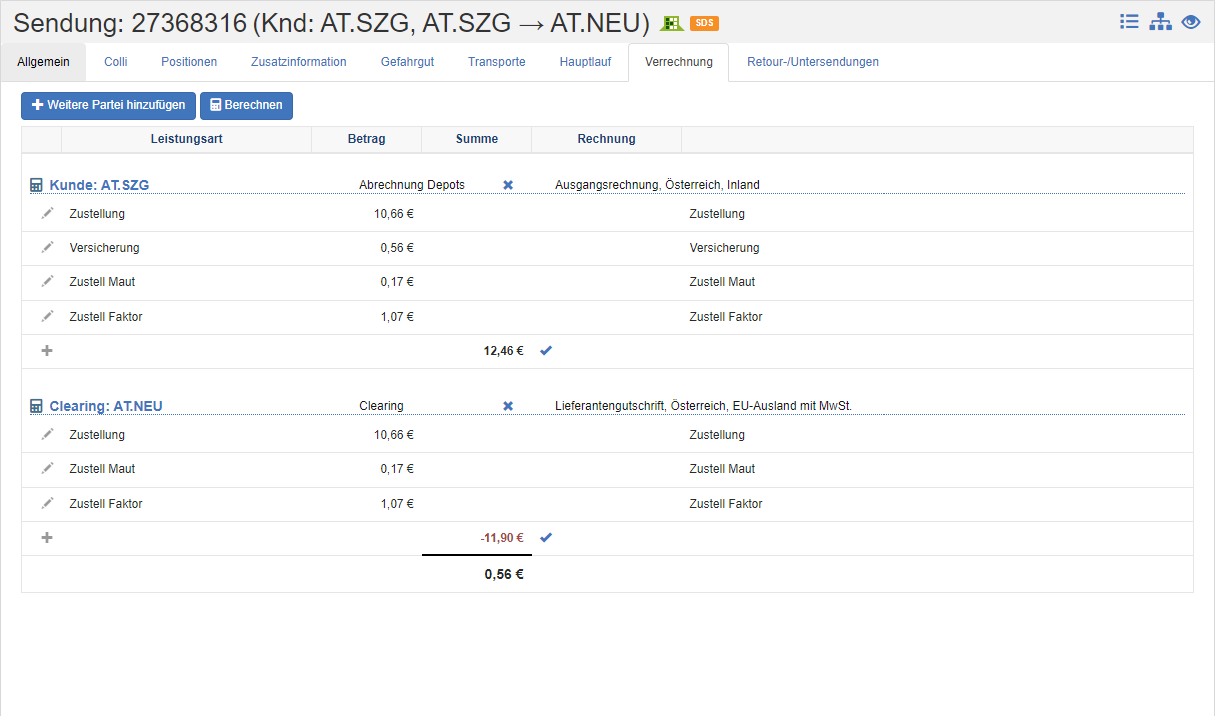
Erfassung von Kosten und Erlösen
- Zum Hinzufügen einer zusätzlichen Abrechnungspartei klicken Sie auf die Aktion Weiter Partei hinzufügen.
- Im folgenden Dialog legen Sie fest, ob es sich um Kosten oder Erlöse handelt. In der Liste wird ein neuer Bereich eröffnet.
- Klicken Sie nun auf die Listenaktion Hinzufügen und wählen Sie die gewünschte Leitungsart und den Betrag aus.
Optionen zur Leistungsverrechnung pro Partei
Klicken Sie auf den Namen der Partei in der Kopfzeile, um folgende Aktionen durchzuführen.
- Buchung hinzufügen: Fügt eine neue Buchungszeile hinzu, um manuell eine Leistungsart zu erfassen. Klicken Sie auf die Aktion Datensatz löschen, um die Buchungszeile aus der Liste zu entfernen.
- Kalkulation aktivieren/deaktivieren: Mit dieser Aktion unterbinden Sie die automatische Berechnung der Beträge. Die hinterlegte Kalkulation wird für diese Partei nicht mehr angewendet. Sie können nur manuelle Buchungszeilen hinterlegen. Um wieder eine Kalkulation zu hinterlegen, Klicken Sie auf den Text Keine Kalkulation und wählen die gewünschte Kalkulation aus.
- Von Verrechnung ausnehmen: Die Partei wird gänzlich aus der Verrechnung ausgenommen, d.h. es werden für diese Partei weder Kosten noch Erlöse abgerechnet.
- Kostenrechnung bearbeiten: Bei aktiver Kostenrechnung kann eine Anpassung/Verteilung der Kosten vorgenommen werden.
- Rechnungszuweisung: Weisen Sie die Buchungszeilen einer neuen oder einer bereits bestehenden Rechnung zu. Die Partei muss mit dem Rechnungsempfänger übereinstimmen.
- Partei bearbeiten: Wechselt in den Organisationseinheiten-Editor zur Bearbeitung der Stammdaten. Ergänzen Sie hier etwaige abrechnungsrelevante Daten wie Konten, Rechnungsperiode etc.
- Berechnungsinfo anzeigen: Zeigt die Zusammensetzung und die Kalkulationsgrundlagen der Beträge der einzelnen Buchungszeilen an.
- Status-Details anzeigen: Zeigt die Verrechnungsstati für dieses Abrechnungsobjekt (Sendung, Transport) an. Sie sehen alle abrechnungsrelevanten Aktivitäten bezogen auf die ausgewählte Partei.
Siehe auch Verrechnung
Aktivitäten
In der Karteikarte Aktivitäten, sehen Sie das Aktivitätsprotokoll aller im Rahmen dieser Sendung aufgezeichneten Aktivitäten. Das Aktivitätsprotokoll zeichnet für eine Sendung folgenden Daten auf:
- Startzeitpunkt
- Endzeitpunkt
- Aktivität: Liste der in der Systemkonfiguration definierten Aktivitäten,
- Transport
- Sendung
Hinweis
Die Daten für diese Aktivitäten werden von den Benutzern im Zuge der Sendungszustellung aufgezeichnet.
Status
Statusinformationen, die die gesamte Sendung betreffen, verwalten Sie auf der Karteikarte Status.
Eine Sendung kann folgende aktuelle Stati bekommen:
| Symbol | Code | Beschreibung | Final |
|---|---|---|---|
 |
IMP | Importiert in shippingNET | |
 |
MAN | Manuell erstellt in shippingNET | |
 |
PUP | Abholauftrag freigegeben | |
 |
PUR | Abholer abgelehnt | |
 |
PUC | Abgeholt | |
 |
FDS | Erster Depotscan | |
 |
SDS | Startdepot Scan | |
 |
HUS | Hubscan | |
 |
EDS | Enddepot Scan | |
 |
SPC | Vollständig gepickt | |
 |
SPP | Packliste gedruckt | |
 |
STO | Storniert | ✔️ |
 |
CMP | Abgeschlossen | ✔️ |
 |
DVD | Zugestellt | ✔️ |
 |
PDE | Teilzustellung | |
 |
POS | Abholhindernis | |
 |
PRD | Abholung verweigert | |
 |
DDM | Dispodatum fehlt | |
 |
DEP | In Abholung/Zustellung | |
 |
DOS | Zustellungshindernis | |
 |
DRD | Zustellung verweigert | |
 |
ERR | Fehler | |
 |
ADR | Fehlende ADR-Informationen | |
 |
ARR | Angekommen | |
 |
STR | Vorreservierung | |
 |
WAD | Inkorrekte Adresse | |
 |
RCE | Kein Routing gefunden |