Transporteditor
Transporte in shippingNET sind konkrete Touren, die von einem Startpunkt ausgehend mehrere Stopps anfahren und an einem Endpunkt enden. Der Transport definiert:
- je nach Transportart das Transportmittel (LKW, Schiff, Flugzeug) und die Zeitpunkte.
- je nach Dispositionstyp: Eingehender- bzw. ausgehender Sammelverkehr, Rollfuhr, Hauptlauf, Komplettladung oder Fremdvergabe.
Hinweis
Jeder Transport hat einen Dispositionstyp.
Folgende Dispositionstypen werden unterschieden:
Eingehender Sammelverkehr: Transporte die in Ihrem Depot eingehen. Ihr Depot übernimmt die Weiterleitung bzw. Zustellung der Sendungen.
Ausgehender Sammelverkehr: Auf diesen Transporten werden pro Versandpartner alle ausgehenden Sendungen disponiert. Falls Sie in einem Netzwerk arbeiten, werden auch ausgehende Transporte innerhalb dieses Netzwerkes mit diesem Dispositionstyp abgewickelt. Die Sendungen werden von dem jeweiligen Versandpartner/Netzwerkpartner zugestellt.
Rollfuhr: Transporte die basierend auf Ihrer Tourenplanung, die Verteilung der Sendungen in Ihrem Zustell- Abholgebiet durchführen.
Hauptlauf: Linienverkehre zwischen den Depots Ihres Netzwerks.
Komplettladung: Transporte mit Teilstrecken sind vor allem in der Teil- und Komplettladungsbranche relevant, da die Sendungen mehrmals umgeschlagen werden und keine Hauptläufe, sondern separat vereinbarte Transporte, notwendig sind. Um dies optimal zu unterstützen, werden bei diesem Typ beliebig viele Zwischenstopps eingefügt.
Fremdvergabe: Alle Transporte die durch denselben Versandpartner abgeholt und zugestellt werden, der sogenannte Dreipunkt-Verkehr.
Die mitgeführten Waren und anzulaufenden Stopps ergeben sich aufgrund der Colli und Lieferadressen der Sendungen, die auf dem Transport disponiert wurden.
Transport erstellen
Transporte erstellen Sie in der Transportdispo. Der Transporteditor dient ausschließlich zur Anzeige und Bearbeitung bestehender Transporte.
Transport bearbeiten
Der Transporteditor ist, wie jeder Editor in mehrere Karteikarten und Bereiche untergliedert, um thematische Schwerpunkte zu bilden. Neben der Erfassung der allgemeiner Basisinformationen, die sich auf der Allgemein-Karte befinden, können Zusatzinformationen und Verrechnungsdaten erfasst werden. Die Karten Sendungen, Colli, Aktivitäten und Status dienen der Nachvollziehbarkeit von Prozessen (bzw. bieten einen zusätzlichen Überblick über den aktuellen Zustand des Transportes).
Allgemein
Auf dieser Karte sehen Sie die wichtigsten Informationen auf einem Blick.
- Im Feld Transportnummer sehen Sie die eindeutige Nummer des Transportes. Sie wird vom System automatisch vergeben.
- Erfassen Sie hier Start- und Endpunkt, sowie deren Ansprechpartner und Telefonnummern und legen Sie neben Abwicklungstyp, Kostenstelle und Referenzen die wesentlichen Termine wie das geplante Start- und Enddatum fest.
- Geben Sie im Bereich Frächter-Informationen, den Frächter, Frachtführer und Fahrer bekannt.
- Im Bereich Fahrzeug-Informationen, erfassen Sie den Fahrzeugtyp, Kennzeichen, WAB-Nummer etc.
Weitere Informationen zu den Feldern der Sendung finden Sie unter Transportfelder.
Zusatzinformationen
Auf dieser Karte erfassen Sie die Details zum Kilometerstand sowie die eingesetzten Ressourcen wie Fahrer, Fahrzeuge und Betriebsmittel.
Sendungen
Auf dieser Karte sehen Sie die auf diesen Transport disponierten Sendungen. Die Liste stellt Ihnen die Standard-Listenaktionen zur Verfügung.
Weitere Informationen zu den Feldern der Sendungen finden Sie unter Sendungsfelder.
Colli
Auf dieser Karte sehen Sie die Packstücke (Colli) des Transportes. Das sind
die Colli aller Sendungen, die auf diesen Transport disponiert sind.
alle Colli, die einen Status protokolliert haben, der diesem Transport zugeordnet ist. Das tritt dann auf, wenn das Colli ohne vorherige Disposition auf diesen Transport verladen wurde.
Weitere Informationen zu den Feldern der Colli finden Sie unter Collofelder.
Aktivitäten
In der Karteikarte Aktivitäten, sehen Sie das Aktivitätsprotokoll aller im Rahmen dieses Transportes aufgezeichneten Aktivitäten. Das Aktivitätsprotokoll zeichnet für einen Transport und eine Sendung folgenden Daten auf:
- Startzeitpunkt
- Endzeitpunkt
- Aktivität: Liste der in der Systemkonfiguration definierten Aktivitäten,
- Transport
- Sendung
Hinweis
Die Daten für diese Aktivitäten werden von den Benutzern im Zuge der Sendungszustellung aufgezeichnet.
Verrechnung
Die Karteikarte Verrechnung zeigt Ihnen pro Verrechnungspartei die Kosten und Erlöse an. In der Summenzeile sehen Sie den Deckungsbeitrag. Die Parteien Kunde, Frächter und Clearing entstehen durch die erfassten Informationen auf der Sendung sowie der Systemkonfiguration.
Pro Partei sehen Sie in der Kopfzeile die zugrundeliegende Kalkulation, die Rechnungsart, das Rechnungsland, den Steuercode.
Unterhalb der Kopfzeile sehen Sie die Liste der Buchungszeilen mit:
- Leistungsart
- Betrag
- Summe
- Rechnung
- Buchungstext
Die Buchungszeile entstehen automatisch durch hinterlegte Kalkulationen oder werden manuell erfasst.
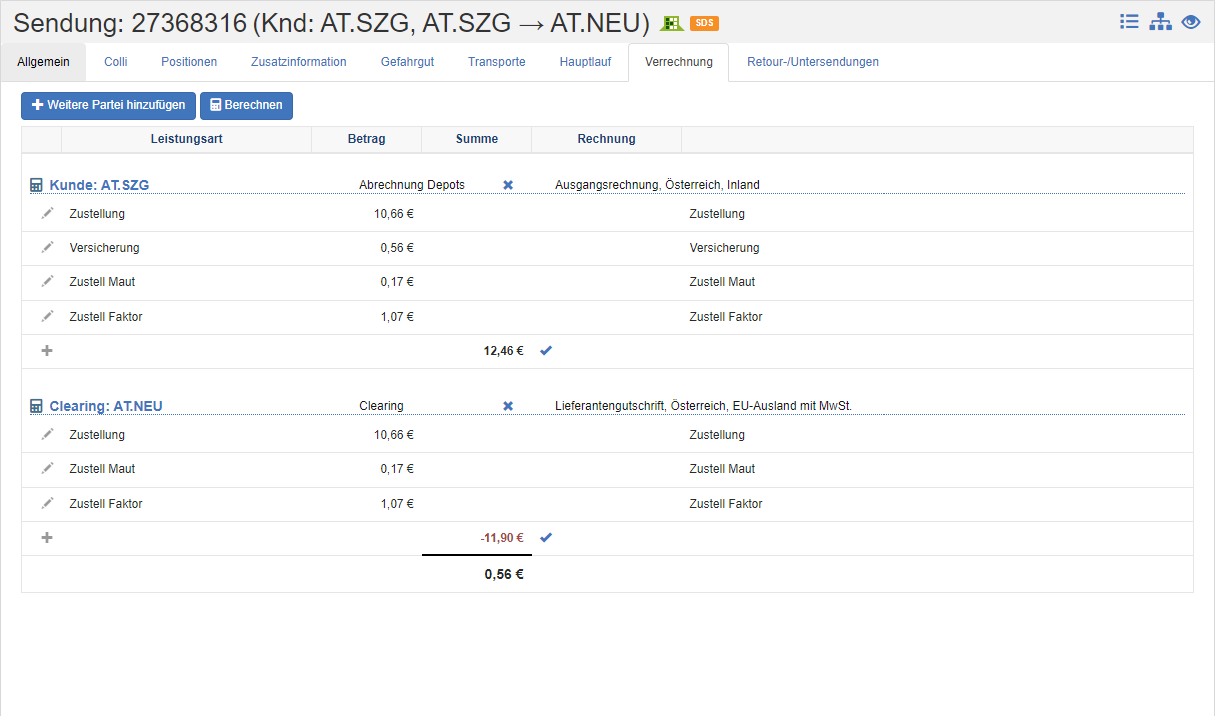
Erfassung von Kosten und Erlösen
- Zum Hinzufügen einer zusätzlichen Abrechnungspartei klicken Sie auf die Aktion Weiter Partei hinzufügen.
- Im folgenden Dialog legen Sie fest, ob es sich um Kosten oder Erlöse handelt. In der Liste wird ein neuer Bereich eröffnet.
- Klicken Sie nun auf die Listenaktion Hinzufügen und wählen Sie die gewünschte Leitungsart und den Betrag aus.
Optionen zur Leistungsverrechnung pro Partei
Durch Klicken auf das Symbol vor dem Namen der Partei, können Sie folgenden Aktionen ausführen.
- Buchung hinzufügen: Fügt eine neue Buchungszeile hinzu, um manuell eine Leistungsart zu erfassen. Klicken Sie auf die Aktion Datensatz löschen, um die Buchungszeile aus der Liste zu entfernen.
- Kalkulation aktivieren/deaktivieren: Mit dieser Aktion unterbinden Sie die automatische Berechnung der Beträge. Die hinterlegte Kalkulation wird für diese Partei nicht mehr angewendet. Sie können nur manuelle Buchungszeilen hinterlegen. Um wieder eine Kalkulation zu hinterlegen, Klicken Sie auf den Text Keine Kalkulation und wählen die gewünschte Kalkulation aus.
- Von Verrechnung ausnehmen: Die Partei wird gänzlich aus der Verrechnung ausgenommen, d.h. es werden für diese Partei weder Kosten noch Erlöse abgerechnet.
- Kostenrechnung bearbeiten: Bei aktiver Kostenrechnung kann eine Anpassung/Verteilung der Kosten vorgenommen werden.
- Rechnungszuweisung: Weisen Sie die Buchungszeilen einer neuen oder einer bereits bestehenden Rechnung zu. Die Partei muss mit dem Rechnungsempfänger übereinstimmen.
- Partei bearbeiten: Wechselt in den Organisationseinheiten-Editor zur Bearbeitung der Stammdaten. Ergänzen Sie hier etwaige abrechnungsrelevante Daten wie Konten, Rechnungsperiode etc.
- Berechnungsinfo anzeigen: Zeigt die Zusammensetzung und die Kalkulationsgrundlagen der Beträge der einzelnen Buchungszeilen an.
- Status-Details anzeigen: Zeigt die Verrechnungsstati für dieses Abrechnungsobjekt (Sendung, Transport) an. Sie sehen alle abrechnungsrelevanten Aktivitäten bezogen auf die ausgewählte Partei.
siehe auch:
Status
Statusinformationen, die die gesamte Sendung betreffen, verwalten Sie auf der Karteikarte Status.
Eine Sendung kann folgende aktuelle Stati bekommen:
| Symbol | Code | Beschreibung | Final |
|---|---|---|---|
 |
MAN | Manuell erstellt in shippingNET | |
 |
IMP | Importiert in shippingNET | |
 |
TRS | Transport gestartet | |
 |
RUN | Run | |
 |
HLT | Halt | |
 |
TRE | Transportende | |
 |
EDP | Ende Verzollungsprozess | |
 |
CMP | Abgeschlossen | ✔️ |
 |
SDP | Start Verzollungsprozess | |
 |
STO | Storniert | ✔️ |
 |
TRC | Transport beendet | |
 |
DLY | Verzögerung | |
 |
UCP | Entladescan abgeschlossen | |
 |
LCP | Beladescan abgeschlossen |