Transportdispo
Die Transportdispo ist das Werkzeug für die Planung und Disposition Ihrer Sendungen und Transporte. Wählen Sie die entsprechende Ansicht, um zwischen den typischen Dispositionsarten zu unterscheiden.
Hinweis
Dispoansichten:
Eingehender Sammelverkehr: Liste aller Versandpartner und optional deren Touren, die im System konfiguriert sind, und die zugehörigen Eingangssendungen. Ihr Depot übernimmt die Weiterleitung bzw. Zustellung der Sendungen. Das sind jene Sendungen, deren Abholfrächter nicht dem Eigenfuhrpark entspricht. Die Datumszuordnung basiert auf dem Versanddatum der Sendung.
Ausgehender Sammelverkehr: Liste aller Versandpartner und optional deren Touren, die im System konfiguriert sind, und die zugehörigen Ausgangssendungen. Die Sendungen werden von dem jeweiligen Versandpartner/Netzwerkpartner zugestellt. Das sind jene Sendungen, deren Zustellfrächter nicht dem Eigenfuhrpark entspricht. Die Datumszuordnung basiert auf dem Versanddatum der Sendung.
Fremdvergabe: In der Fremdvergabe finden Sie Sendungen, deren Abwicklung komplett von einem einzigen Dritten durchgeführt wird. Das bedeutet, dass sowohl Abholung wie Zustellung von diesem Partner durchgeführt wird, die Sendungen kommen nicht in Ihr Depot.
Komplettladung: Sendungen mit Routingtyp Sendung mit Teilstrecke und Relationen des eigenen Fuhrparks bzw. der aktuellen Abteilung. Die Datumszuordnung basiert auf dem Ladedatum der einzelnen Teilstrecken. Eine Sendung kann in dieser Ansicht mehrmals angezeigt werden, falls sie auf mehreren Teilstrecken disponiert ist.
Linienverkehr: Hauptläufe zwischen verschiedenen Depots des eigenen Netzwerks. Das sind die Strecken zwischen zwei Depots des eigenen Mandanten. Die Anzeige der Sendungen erfolgt aufgrund der zuvor mit Ihrem Projektmanager hinterlegten Hauptläufe.
Meine Rollfuhr: Sendungen und Touren des Eigenfuhrpark. Ihr Depot übernimmt die Abholung bzw. Zustellung der Sendungen. Das sind jene Sendungen, deren Abhol- oder Zustellfrächter dem Eigenfuhrpark entspricht. Die Datumszuordnung basiert für Abholsendungen auf dem Versanddatum und für Zustellsendungen auf dem Zustelldatum der Sendung.
Meine Rollfuhr - Abholung: Das ist die selbe Ansicht wie Meine Rollfuhr, aber beschränkt auf Abholungen.
Meine Rollfuhr - Zustellung: Das ist die selbe Ansicht wie Meine Rollfuhr, aber beschränkt auf Zustellungen.
Die Maske ist in zwei Teile geteilt:
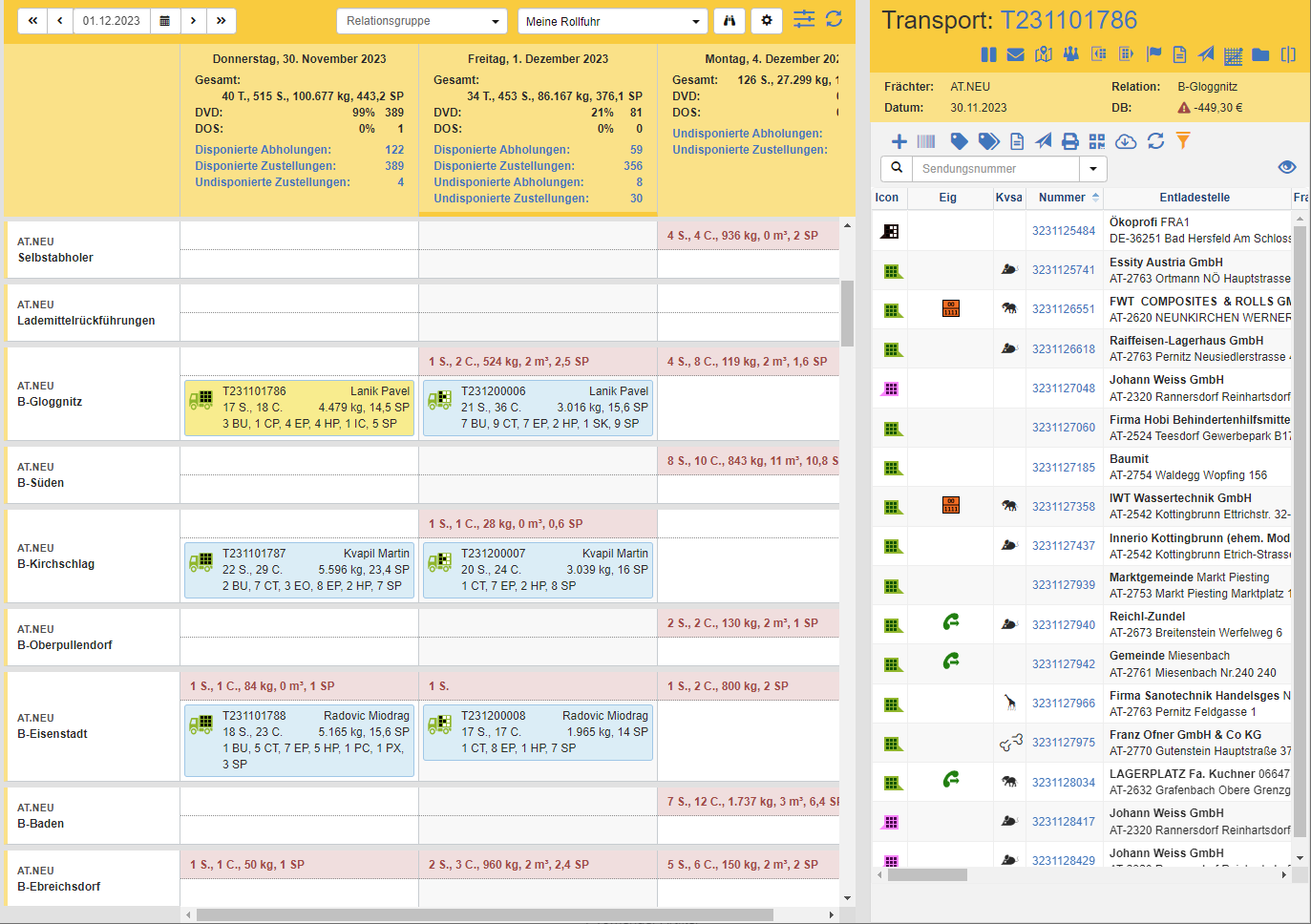
Links sehen Sie den Dispokalender, der Ihnen die geplanten Transporte der letzten und nächsten Tage anzeigt, sowie die noch zu disponierenden Sendungen und Colli.
Rechts sehen Sie je nach Auswahl im Dispokalender, die Sendungsliste des aktiven Transportes, oder der undisponierten Sendungen.
Dispokalender
Der Dispokalender zeigt für jeden Tag eine separate Spalte mit dem den Tagessummen an. Sie sehen pro Tag:
- die Anzahl der disponierten Sendungen und Colli nach Abholung und Zustellung getrennt
- Volumen und Gewicht
- Anzahl der Stopps
- Probleme bei der Zustellung & Abholung
Unter den Tagessummen in den Spaltenköpfen sehen Sie pro Frächter und Relation den Infoblock für das jeweiligen Dispodatum.
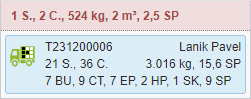
Der Infoblock zeigt zuerst rosa hinterlegt die undisponierten Sendungen und Colli an. Im Standard sehen Sie
- Anzahl der Sendungen und Colli
- Gewicht, Volumen und Stellplätze
Darunter sehen Sie die Transporte einem Überblick der disponierten Sendungen:
- Transportnummer & Fahrer sowie aktueller Status des Transportes
- Anzahl der Sendungen und Colli
- Gewicht, Volumen und Stellplätze
Tipp
Konfigurieren Sie die angezeigten Tagessummen und Felder im Infoblock mit der Aktion Konfigurieren in der Titelleiste. Siehe auch Dispoansicht konfigurieren.
Aktionen in der Titelleiste
| Symbol | Funktion |
|---|---|
| Filtern nach Relationsgruppen: Zeigen Sie nur Relationen einer bestimmten Gruppe an. Diese Funktion steht nur in den Rollfuhr-Ansichten zur Verfügung. | |
| Dispoansicht: Wählen Sie die gewünschte Dispoansicht aus. Siehe auch Dispoansicht | |
| Schnellsuche: Suchen Sie einen Transport-Nr. oder eine Sendungs-Nr. | |
| Ansicht konfigurieren: Konfigurieren Sie die Dispoansichten. Siehe auch Dispoansicht konfigurieren. | |
| Anzeige Optionen: Zusätzliche Anzeigeoptionen | |
| Aktualisieren: Aktualisiert den Dispokalender. |
Sendungen disponieren
Es gibt mehrere Möglichkeiten, um Sendungen zu disponieren.
Alle undisponierten Sendungen eines Infoblocks disponieren: Ziehen Sie mit Drag & Drop den rosa Balken des Infoblocks auf das Symbol oder einen bereits disponierten Transport. Achtung: Das Plus-Symbol ist nur während des Drag-Vorganges sichtbar!
Ausgewählte Sendungen disponieren:
- Klicken Sie auf den rosa Balken oder einen bestimmten Transport im Infoblock.
- Rechts öffnet sich die Sendungsliste.
- Wählen Sie eine Sendung aus und ziehen Sie das Sendungssymbol auf das Symbol oder einen bereits disponierten Transport. Achtung: Das Plus-Symbol ist nur während des Drag-Vorganges sichtbar!
Wenn Sie die ausgewählten Sendungen auf das Symbol ziehen, wird automatisch ein neuer Transport erstellt und im Dispokalender angezeigt. Wenn Sie die Sendungen auf einen bestehenden Transport disponieren, werden die Sendungen diesem Transport zu gebucht.
Tipp
Sie können den Dispovorgang durch Drücken der ESC Taste jederzeit abbrechen.
Sendungsliste
Auf der rechten Seite der Transportdispo sehen Sie je nach Auswahl im Dispokalender, die Sendungsliste des aktiven Transportes, oder der undisponierten Sendungen.
Funktionen für aktiven Transport
In der Titelleiste sehen Sie die wichtigsten Informationen für den aktiven Transport:
- Frächter
- Relation (Tour)
- Dispodatum
- Deckungsbeitrag
Folgende Funktionen stehen Ihnen zur Verfügung:
| Symbol | Funktion | weitere Informationen |
|---|---|---|
| Status Halt oder Run umschalten: Setzt für den aktiven Transport einen Halt oder Run-Status. | Transportstati | |
| Nachrichten senden/anzeigen: Zeigt alle gesendeten Nachrichten an. Sie können auch neue Nachrichten versenden | ||
| Karte anzeigen: Öffnet die Kartenansicht. Sie sehen die gefahrene Strecke und die Stopps. | Kartenansicht | |
| Sendungsliste anzeigen: Wechselt auf die Liste der Sendungen zurück. | Sendungsliste | |
| Ressourcen anzeigen: Öffnet den Ressourcen Dialog. Erfassen Sie Fahrer, Transportmittel und zusätzliche Ressourcen | ||
 |
Zum Beladescan wechseln: Öffnet den Beladescan für diesen Transport. | Beladescan |
 |
Zum Entladescan wechseln: Öffnet den Entladescan für diesen Transport. | Entladescan |
| Tourenrückmeldung: Öffnet die Tourenrückmeldung. Hier erfassen Sie den aktuellen Status aller Sendungen sowie allgemeine Tourdaten. Sie schließen damit den Transport/Tour ab. | ||
| Dokumente erstellen | Dokumente erstellen | |
| Dokumente versenden | Dokumente versenden | |
| Tour optimieren: Optimiert die Reihenfolge der angefahrenen Stopps. | ||
| Aufteilung ändern: Ändert die Bildschirmaufteilung. Zeigen Sie nur den Dispokalender, nur die Sendungsliste oder beides an. |
Tipp
Konfigurieren Sie die verfügbaren Aktionen mit der Aktion Konfigurieren in der Titelleiste. Siehe auch Dispoansicht konfigurieren.
Funktionen für undisponierte Sendungen
In der Titelleiste sehen Sie die wichtigsten Informationen für den aktiven Transport:
- Frächter
- Dispodatum
Folgende Funktionen stehen Ihnen zur Verfügung:
| Symbol | Funktion | weitere Informationen |
|---|---|---|
| Optimierte Disposition: Öffnet die Flottenoptimierung. | ||
| Transport erstellen: Öffnet den Transporteditor. | Transporteditor | |
| Transporte für Relationsfahrer erstellen: Erstellt die Transporte laut Transportanlageplan für die gewählte Relation. | ||
| Transporte des Vortages kopieren: Kopiert die Transporte des Vortags ohne Sendung und anderen Bewegungsdaten (wie Kilometerstand). Die Stammdaten wie beispielsweise Fahrer und Kennzeichen werden übernommen. | ||
| Tourenrückmeldung: Öffnet die Tourenrückmeldung. Hier erfassen Sie den aktuellen Status aller Sendungen sowie allgemeine Tourdaten. Sie schließen damit den Transport/Tour ab. | ||
| Dokumente erstellen | Dokumente erstellen | |
| Flotte optimieren: Führt die Flottenoptimierung durch. | ||
| Sammeldruck: Drucken Sie alle erforderlichen Transportdokumente pro Frächter für einen Versandtag. |
Tipp
Konfigurieren Sie die verfügbaren Aktionen mit der Aktion Konfigurieren in der Titelleiste. Siehe auch Dispoansicht konfigurieren.
Liste der Sendungen
Die Liste der Sendungen und die zugehörigen Funktionen decken sich mit der der Standard Sendungsliste.
Kartenansicht
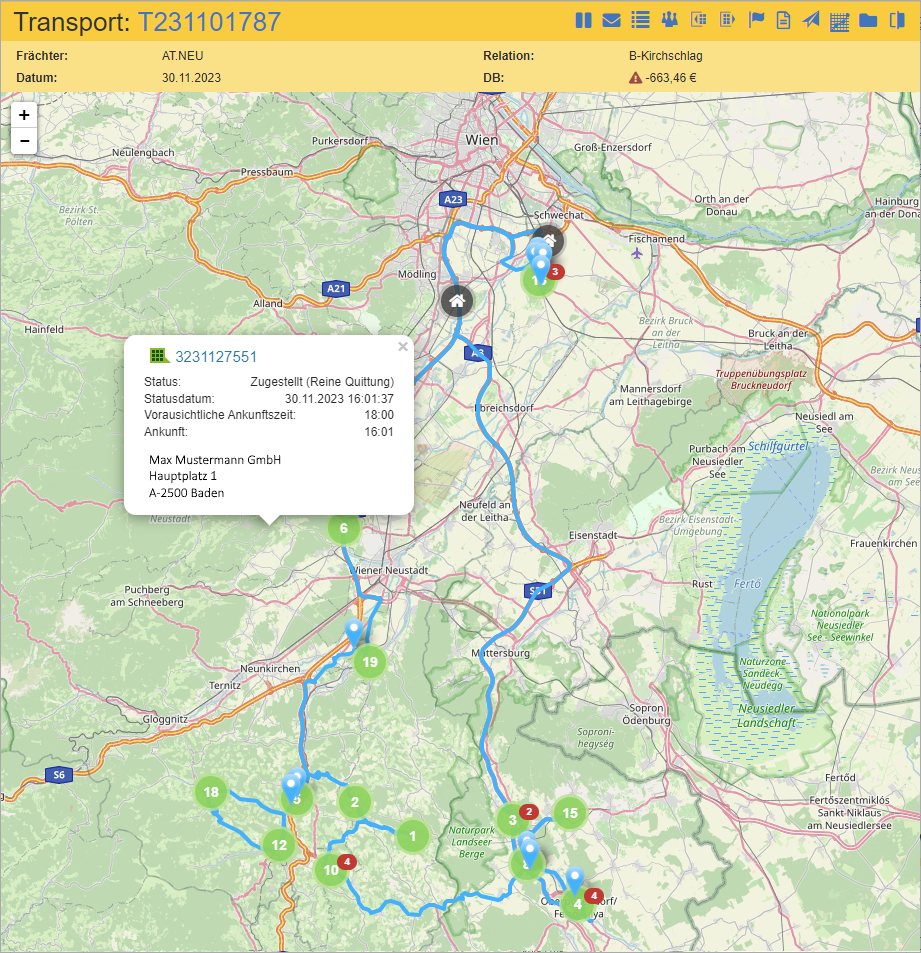
In der Kartenansicht sehen Sie den Transport und die zurückgelegte Strecke.
In den grünen Kreissymbolen sehen Sie die Reihenfolge des Stopps. Sollten an einem Stopp mehrere Sendungen zugestellt werden, wird in der rechten oberen Ecke des Kreissymbols die Anzahl der Sendungen in Rot dargestellt.
Klicken Sie auf das Kreissymbol um nähere Informationen über die Sendungen, die an diesem Stopp abgeholt bzw. zugestellt werden, zu erhalten. Sie sehen
- den aktuellen Status und das Statusdatum,
- die voraussichtliche und tatsächliche Ankunftszeit,
- und die Adresse.
Für nähere Informationen über den Zeitpunkt und die Geschwindigkeit zu erhalten, fahren Sie mit der Maus über die blaue Strecke.
Dispoansicht konfigurieren
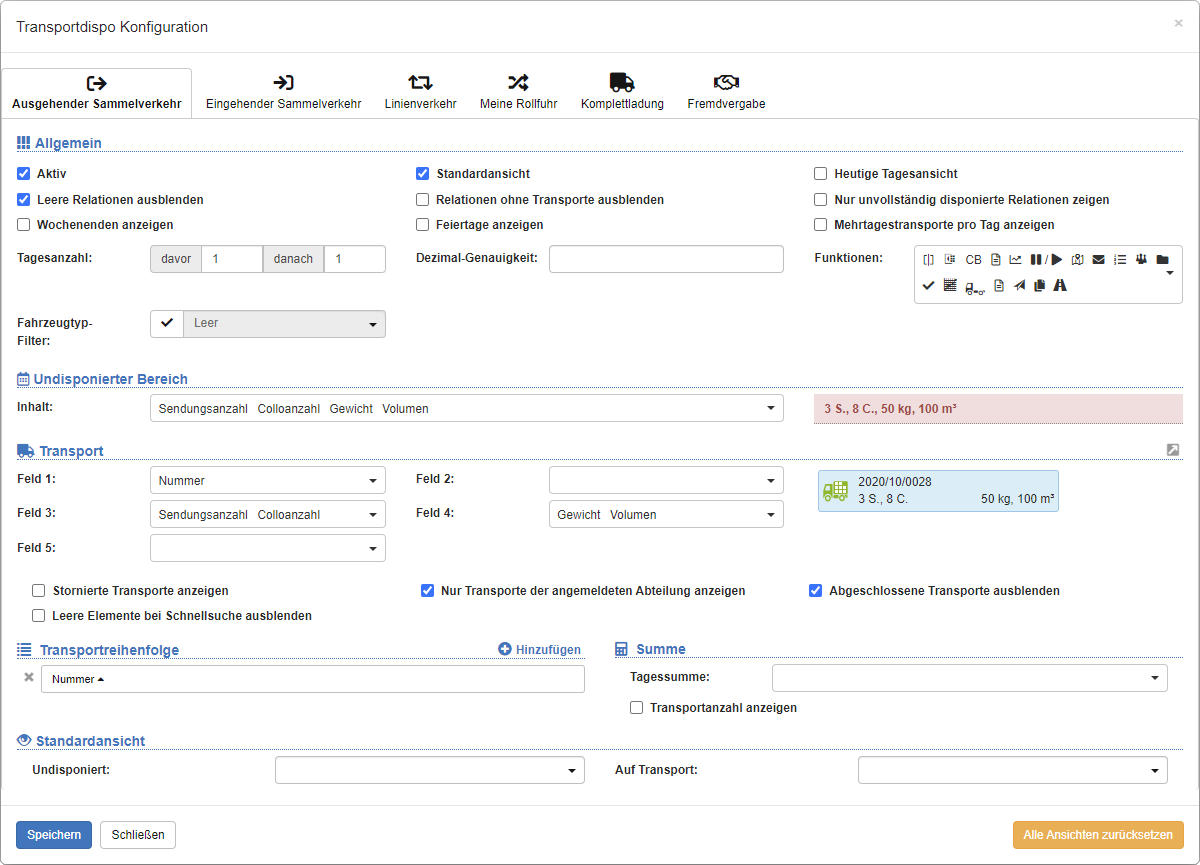
Sie können die Ansichten in der Transportdispo konfigurieren. Pro Dispoansicht können Sie folgende Einstellungen vornehmen:
- Anzahl der dargestellten Tage vor und nach dem Tagesdatum
- Verfügbare Aktionen
- Informationen in den Tagessummen
- Angezeigte Felder im undisponierten Bereich des Kalenders
- Angezeigte Felder pro Transport
- und vieles mehr.