Collozuweisung
Die Collozuweisung zeigt die Liste aller Colli ohne Sendungsbezug. Zu dieser Situation kommt es, wenn vor der elektronischen Sendungs-Datenübermittlung des Kunden, die Ware im Wareneingang erfasst wurde.
Die Liste zeigt nur jene Colli, deren zuständige Abteilung dem Bewegungsdatenfilter entspricht.
Tipp
Bewegungsdatenfilter: Sie sehen die Bewegungsdaten der Abteilung, an der Sie angemeldet sind und alle jene, die in allen Abteilungen unter dieser Abteilung liegen.
Siehe auch Bewegungsdatenfilter
Hinweis
Die Liste sollte laufend geprüft werden und am Tagesende immer leer sein, da für die weitere Verarbeitung Sendungen erforderlich sind und Colli ohne Sendungsbezug nicht verarbeitet werden können!
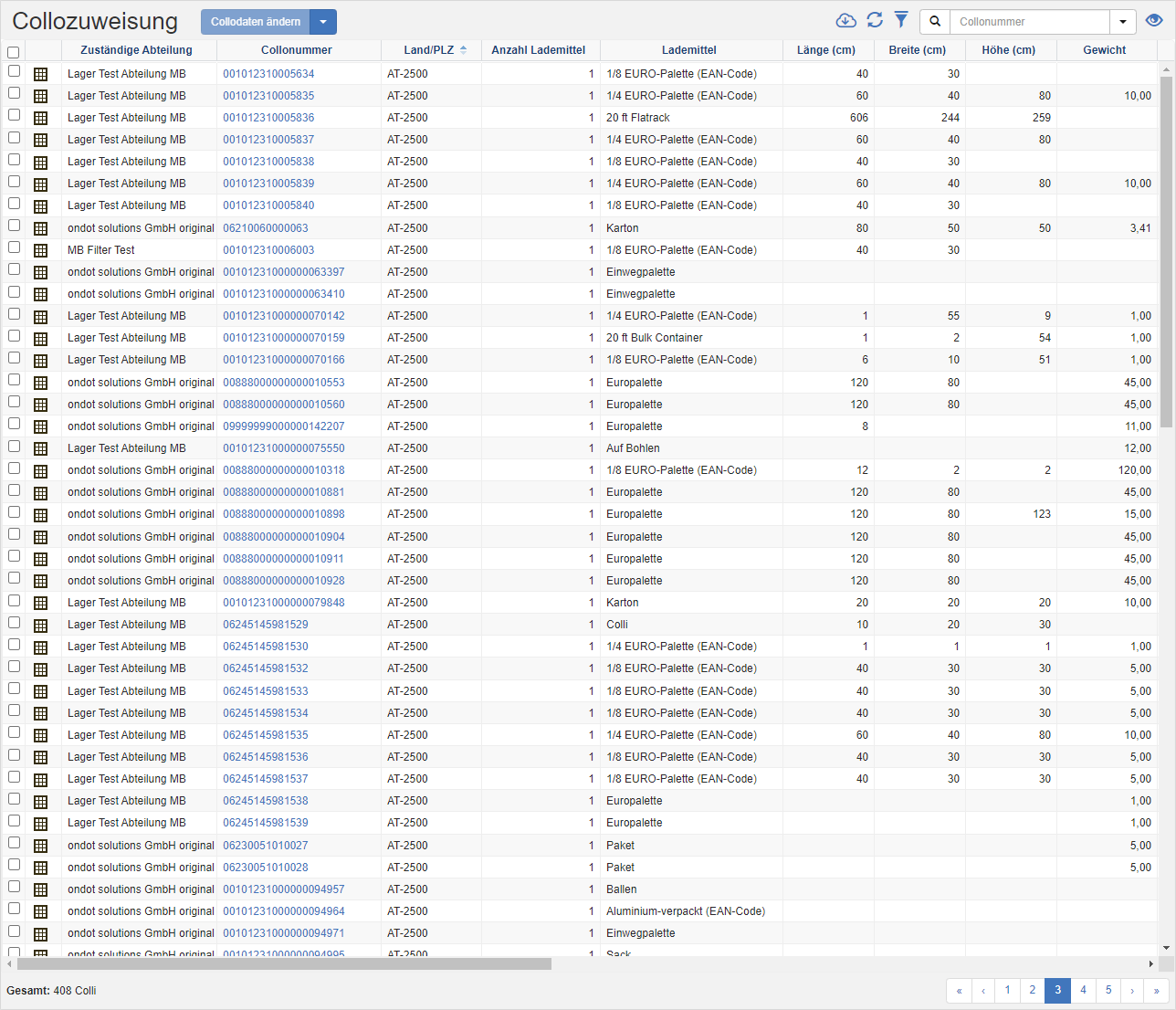
Folgende Funktionen stehen zur Verfügung:
Sendungen erstellen
Wählen Sie in der Liste die Colli aus, für die sie Sendungen erstellen wollen. Um mehrere Datensätze auszuwählen, halten Sie die STRG Taste gedrückt oder klicken Sie direkt in die Auswahlbox am Zeilenanfang.
Klicken Sie in der Titel-Aktionsleiste auf die Aktion Sendung erstellen - Nur Zustellung oder Sendung erstellen Abholung und Zustellung.
Es öffnet sich der Sendungseditor. Sie finden die zuvor ausgewählten Colli in der Colloliste des Sendungseditor. Die Adressdaten und der Routingtyp der Sendung werden, soweit die Informationen auf den Colli vorhanden sind, übernommen.
Ergänzen Sie die fehlenden Informationen im Sendungseditor und Speichern Sie anschließend die Sendung.
Hinweis
Die Aktionen Sendung erstellen - Nur Zustellung bzw. Sendung erstellen Abholung und Zustellung sind nur verfügbar, wenn Sie Colli mit denselben Empfängerdaten ausgewählt haben.
Etiketten drucken
Diese Aktion druckt für alle ausgewählten Colli die Transportetiketten.
Stornieren
Diese Aktion storniert alle ausgewählten Colli. Bevor die Colli storniert werden wird ein Dialog mit der Anzahl der zu stornierenden Colli angezeigt. Sie können den Vorgang bestätigen oder abbrechen.
Falls Sie den Vorgang bestätigen, wird für alle Colli der Storno-Status gesetzt.
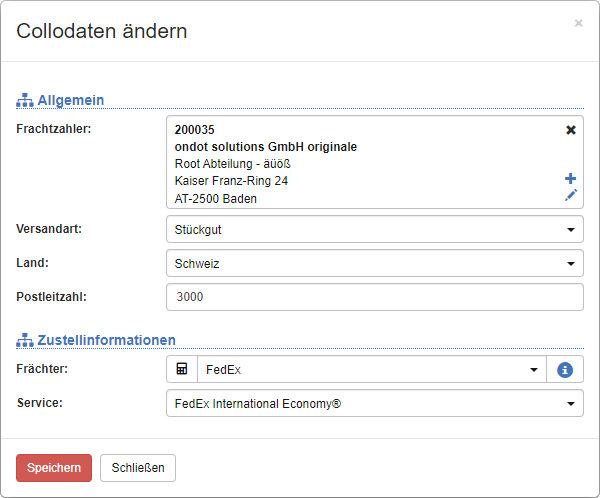
Collodaten ändern
Mit der Funktion Collodaten ändern überarbeiten Sie für alle ausgewählten Colli bestimmte Basisinformationen. Korrigieren Sie die Daten im Collodaten ändern Dialog und klicken Sie danach auf die Aktion Speichern.
Allgemeine Listenaktionen
| Symbol | Funktion * | weitere Informationen |
|---|---|---|
| Exportieren: Exportiert die Daten in Excel. | Daten exportieren | |
| Aktualisieren: Aktualisiert die aktuelle Liste. | Arbeiten mit Listen | |
| Filtern: Legen Sie Kriterien fest, die die Anzahl der Datensätze der aktuellen Liste einschränkt. | Arbeiten mit Listen | |
 |
Schnellsuche: Durchsucht die Liste nach dem voreingestellten Kriterium. | Arbeiten mit Listen |
| Ansichten: Wechseln oder Erstellen von Ansichten. | Ansichten wechseln Ansichten bearbeiten |
* Achtung: Je nach Kontext sind nicht immer alle Aktionen verfügbar!