Gerätemonitor
Im Gerätemonitor sehen Sie alle GPS-fähigen Geräte auf einer Karte und in einer Listenansicht. GPS-fähigen Geräte können mobile Datenerfassungsgeräte (MDEs) oder in Fahrzeugen eingebaute GPS-Boxen sein.
Im Gerätemonitor gibt Ihnen einen raschen Überblick über den Standort Ihrer Fahrzeuge. Sie sehen pro Tour die zurückgelegte Strecke und den Erfolg der Abholungen und Zustellungen.
Die angezeigten Geräte, entsprechend dem Stammdatenfilter.
Tipp
Stammdatenfilter: Sie sehen die Stammdaten der Abteilung an der Sie angemeldet sind und alle jene, die am direkten Weg nach oben liegen.
Siehe auch Stammdatenfilter
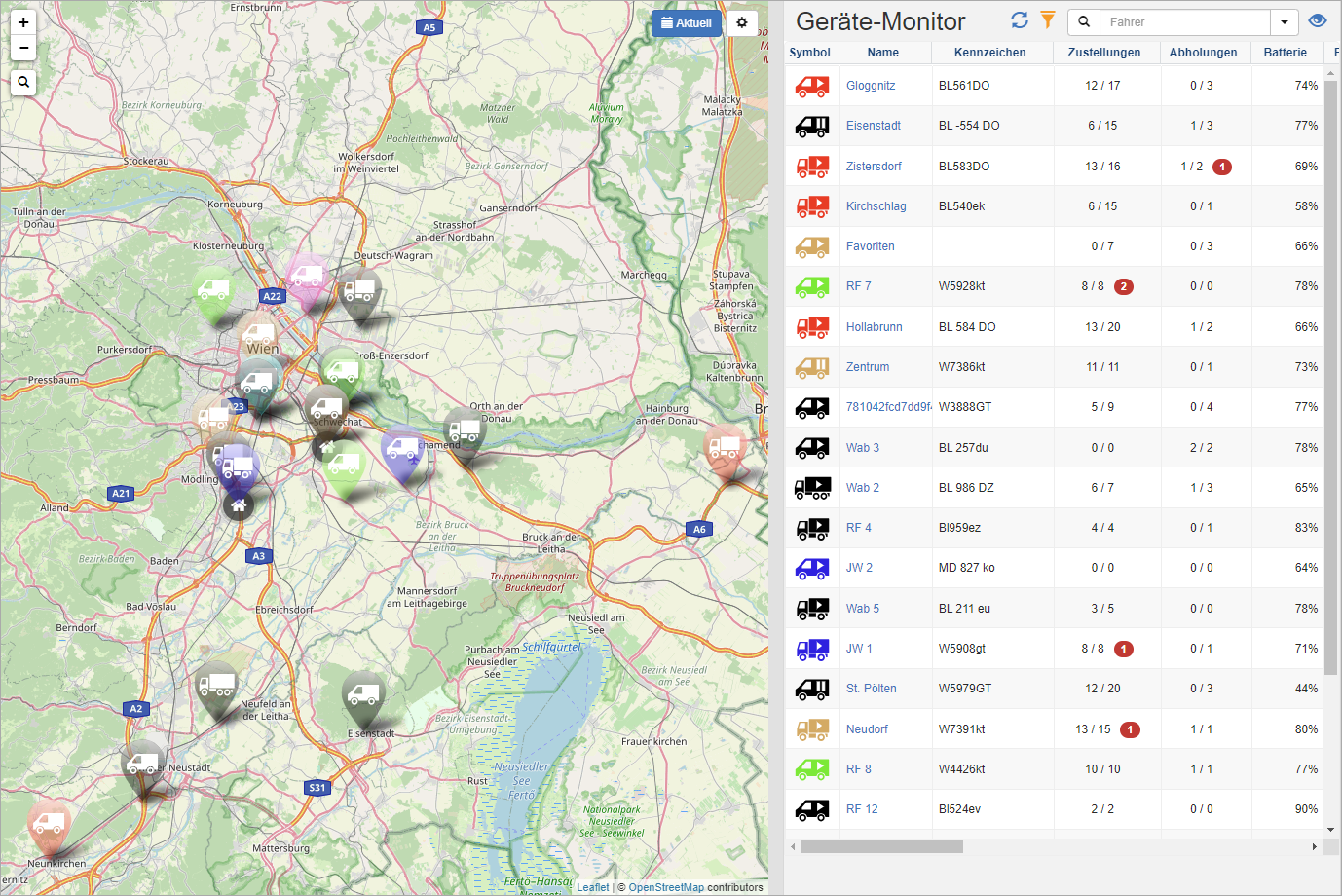
Kartenansicht
In der Kartenansicht sehen Sie die Position (Längengrad und Breitengrad) aller Geräte mit deren Symbol in der am Gerät hinterlegten Farbe. Um das Symbol bzw. die Symbolfarbe zu ändern, siehe Geräte Stammdaten und Einstellungen.
Klicken Sie links oben in der Karte auf die Aktionen Zoom-In bzw. Zoom-Out um den Kartenausschnitt zu verkleinern bzw. zu vergrößern.
Klicken Sie auf das Geräte-Symbol (Fahrzeug), um weitere Informationen zu erhalten. Es öffnet sich ein Fenster mit folgenden Daten:
- Name der Tour
- Name des Fahrers
- Kennzeichen
- Letzte Aktualisierung: Das ist der Zeitpunkt der letzten Datenaktualisierung.
- Spurende: Der Zeitstempel des letzten Wegpunktes der Spur.
Spur und Reiseinformationen eines Fahrzeuges einblenden
Klicken Sie in der Kartenansicht auf das Symbol des Gerätes.
Im Fenster mit den Geräte-Informationen klicken Sie auf die Aktion Spur einblenden.
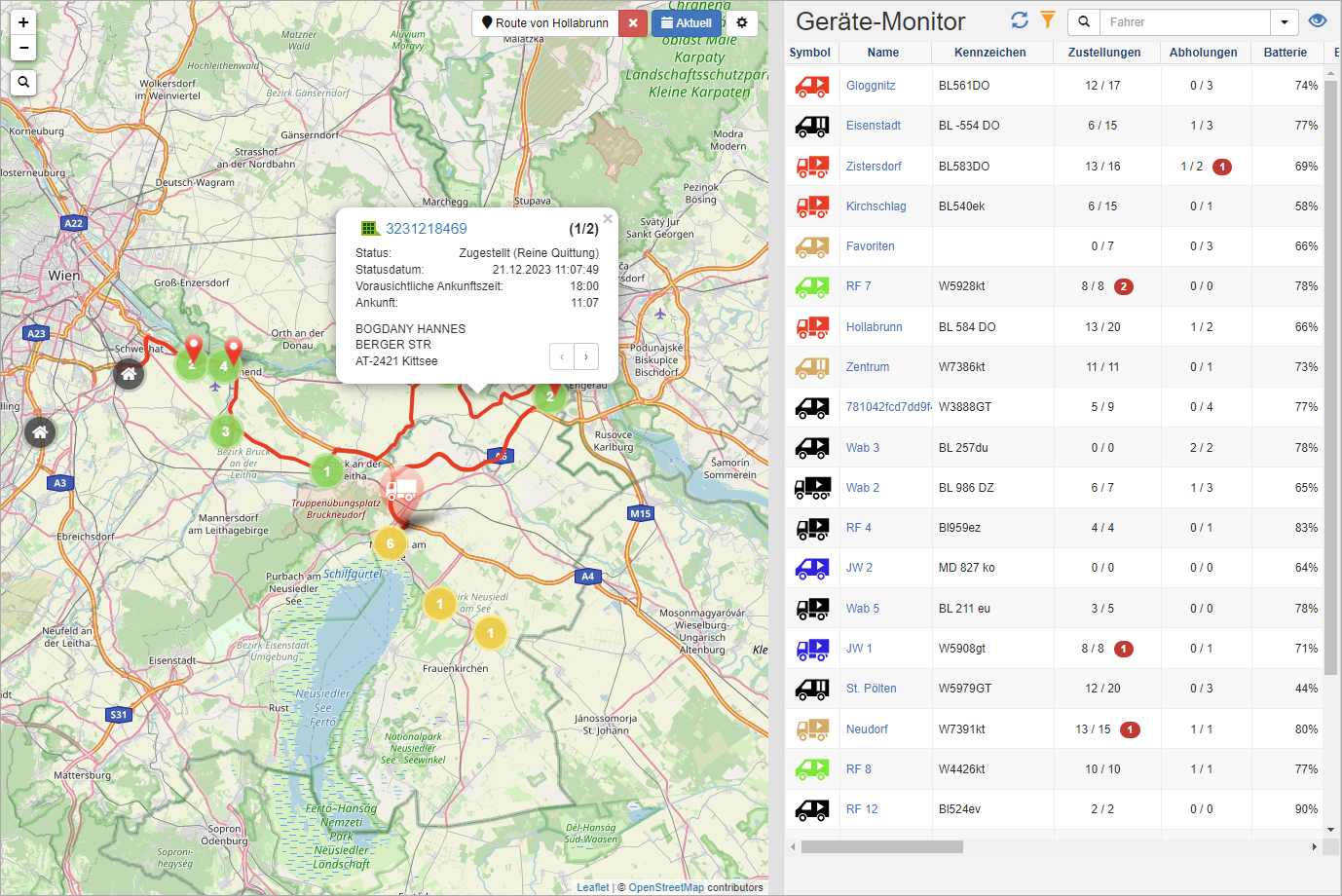
Sie sehen nun die Spur in der Symbolfarbe des Gerätes auf der Karte eingezeichnet.
Zum Anzeigen der gefahrenen Geschwindigkeit fahren Sie mit der Maus über die Spur.
Die angefahrenen Stopps werden als Kreise mit der Anzahl der Zustellungen/Abholungen an diesem Stopp eingezeichnet. Stopps, an denen bereits alle Sendungen erledigt sind, werden grün dargestellt. Stopps bei denen Abholungen bzw. Zustellungen noch offen sind, werden gelb dargestellt.
Um weitere Informationen zu dem jeweiligen Stopp zu erhalten, klicken Sie auf das Stopp-Symbol. Es öffnet sich das Stopp-Infofenster mit folgenden Infos:
- Status-Symbol der Sendung
- Sendungsnummer
- Aktueller Status
- Statusdatum
- Adresse des Stopps
Bei Pausen größer 15 Minuten, wird ein Pin-Symbol mit Beginn und Ende der Pause angezeigt.
Zum Schließen der Spuransicht klicken Sie rechts oben in der Karte auf das rote X-Symbol.
Historische Daten anzeigen
Prinzipiell zeigt der Gerätemonitor die aktuellen Positionen und Spurdaten der Geräte an. Um historische Daten zu sehen, klicken Sie rechts oben in der Kartenansicht auf die Datumsauswahl und stellen Sie das gewünschte Datum ein.
Listenansicht
In der Listenansicht sehen Sie alle Geräte und deren Eigenschaften.
Die Spalten Zustellungen und Abholungen geben einen raschen Überblick über den Fortschritt und Zustellerfolg der Tour.
Beispiel: 9/12 2
- 9 von insgesamt 12 Sendungen sind erledigt (es erfolgte ein Zustell- oder Abholversuch)
- Bei 2 Sendungen gab es ein Zustellhindernis.
- 3 Sendungen müssen noch abgeholt bzw. zugestellt werden.
Wenn Sie ein Gerät/Fahrzeug aus der Liste auf der Karte lokalisieren möchten, klicken Sie auf das Symbol in der Liste. Die Karte verschiebt den Ausschnitt, sodass sich das ausgewählte Gerät in der Mitte der Karte befindet. Zusätzlich öffnet sich das Fenster mit den Geräte-Informationen.
Es stehen die allgemeinen Listenfunktionen zur Verfügung.
| Symbol | Funktion * | weitere Informationen |
|---|---|---|
| Exportieren: Exportiert die Daten in Excel. | Daten exportieren | |
| Aktualisieren: Aktualisiert die aktuelle Liste. | Arbeiten mit Listen | |
| Filtern: Legen Sie Kriterien fest, die die Anzahl der Datensätze der aktuellen Liste einschränkt. | Arbeiten mit Listen | |
 |
Schnellsuche: Durchsucht die Liste nach dem voreingestellten Kriterium. | Arbeiten mit Listen |
| Ansichten: Wechseln oder Erstellen von Ansichten. | Ansichten wechseln Ansichten bearbeiten |
* Achtung: Je nach Kontext sind nicht immer alle Aktionen verfügbar!
Detailinformationen zum Gerät/Fahrzeug
Klicken Sie in der Listenansicht auf den Namen des Gerätes. Es öffnet sich die Detailansicht mit folgenden Informationen:
- Liste der Sendungen (Abholungen und Zustellungen), die aktuell auf dieses Fahrzeug/Tour disponiert wurden.
- Liste der von diesem Fahrzeug durchgeführten Transporte.
- Nachrichten, die an dieses Gerät bzw. von diesem Gerät geschickt wurden. Von hier können Sie auch neue Nachrichten an Geräte schicken.
- Verlauf: Fahrtenbuch mit den gefahrenen Strecken mit Ort und Zeitangaben.
Geräte Stammdaten und Einstellungen
Um die Stammdaten eines Gerätes zu ändern, Klicken Sie in der Detailansicht oben in der Titelleiste auf den Namen des Gerätes. Es öffnet sich der Geräte-Editor.
Stellen Sie hier allgemeine Informationen wie Name, Seriennummer, Symbol und Symbolfarbe ein. Im Bereich Geräteinformation sehen Sie technische Daten wie das Hardwaremodell, den Hersteller, die IMSI, den Telekom Provider und die Softwareversion.