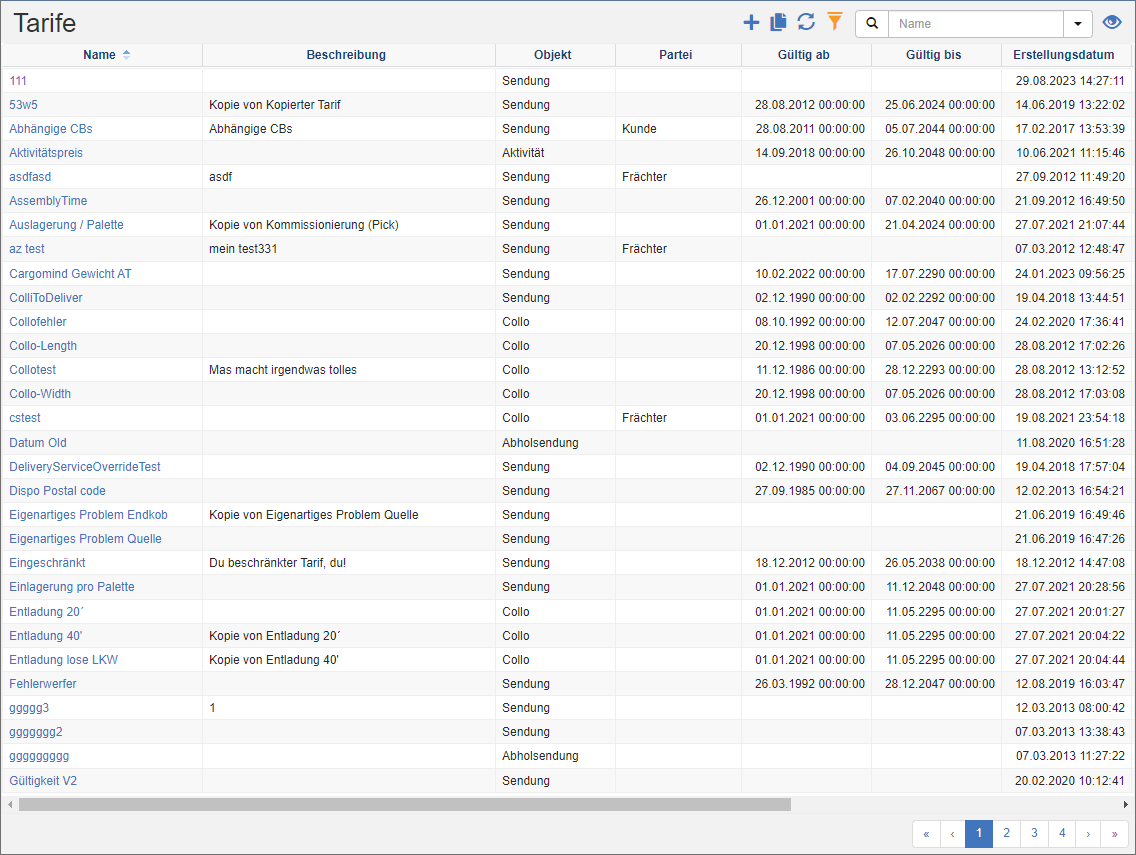
Tarifliste
Tarife sind Entgelte oder Gebühren, die für den Transport von Frachtgut zwischen zwei Standorten oder Destinationen erhoben werden. Diese Tarife dienen als Grundlage für die Berechnung der Transportkosten und werden zwischen Versandunternehmen, Logistikdienstleistern und Frachtunternehmen festgelegt. Die Festlegung von Frachttarifen erfolgt oft in Abstimmung mit verschiedenen Transportmitteln, wie beispielsweise Lkw, Zügen, Schiffen oder Flugzeugen.
Tarife in shippingNET sind Preistabellen mit dynamischen Spalten (X-Achse) und Zeilen (Y-Achse). Sie werden in den Kalkulationen der Verrechnung verwendet, um Preise für einzelne Leistungen zu berechnen.
Ein typisches Beispiel für einen Tarif sind die Frachtkosten nach Gewicht und Zone. In diesem Beispiel werden die Zonen in den Spalten und das Gewicht gestaffelt in den Zeilen festgelegt. Damit lässt sich beispielsweise für eine Sendung mit einem frachtpflichtigen Gewicht von 5 kg eine Staffel mit 0-10 kg definieren. Für jede Zone dieser Staffel ist ein Preis hinterlegt.
Aktionen in der Titelleiste
Spezielle Aktionen
| Symbol | Funktion | weitere Informationen |
|---|---|---|
| Neuen Tarif erstellen: Erstellen Sie einen neuen Tarif. | Tarifeditor | |
| Tarif kopieren: Kopiert einen bestehenden Tarif. | Tarif kopieren |
Allgemeine Listenaktionen
| Symbol | Funktion * | weitere Informationen |
|---|---|---|
| Exportieren: Exportiert die Daten in Excel. | Daten exportieren | |
| Aktualisieren: Aktualisiert die aktuelle Liste. | Arbeiten mit Listen | |
| Filtern: Legen Sie Kriterien fest, die die Anzahl der Datensätze der aktuellen Liste einschränkt. | Arbeiten mit Listen | |
 |
Schnellsuche: Durchsucht die Liste nach dem voreingestellten Kriterium. | Arbeiten mit Listen |
| Ansichten: Wechseln oder Erstellen von Ansichten. | Ansichten wechseln Ansichten bearbeiten |
* Achtung: Je nach Kontext sind nicht immer alle Aktionen verfügbar!
Tarif kopieren
Mit dieser Aktion werden die Daten eines bestehenden Tarifes in einen neuen Tarif kopiert und können dort anschließend angepasst werden.
Vorgangsweise:
- Wählen Sie in der Tarifliste den Tarif, den Sie kopieren wollen.
- Klicken Sie in der Titel-Aktionsleiste auf die Aktion Tarif kopieren.
- Das System lädt die Daten des gewählten Tarifes und öffnet sie im Tarifeditor. Bearbeiten Sie den Tarif und klicken Sie anschließend auf die Aktion Speichern.