Tarifeditor
Tarife sind Entgelte oder Gebühren, die für den Transport von Frachtgut zwischen zwei Standorten oder Destinationen erhoben werden. Diese Tarife dienen als Grundlage für die Berechnung der Transportkosten und werden zwischen Versandunternehmen, Logistikdienstleistern und Frachtunternehmen festgelegt. Die Festlegung von Frachttarifen erfolgt oft in Abstimmung mit verschiedenen Transportmitteln, wie beispielsweise Lkw, Zügen, Schiffen oder Flugzeugen.
Tarife in shippingNET sind Preistabellen mit dynamischen Spalten (X-Achse) und Zeilen (Y-Achse). Sie werden in den Kalkulationen der Verrechnung verwendet, um Preise für einzelne Leistungen zu berechnen.
Ein typisches Beispiel für einen Tarif sind die Frachtkosten nach Gewicht und Zone. In diesem Beispiel werden die Zonen in den Spalten und das Gewicht gestaffelt in den Zeilen festgelegt. Damit lässt sich beispielsweise für eine Sendung mit einem frachtpflichtigen Gewicht von 5 kg eine Staffel mit 0-10 kg definieren. Für jede Zone dieser Staffel ist ein Preis hinterlegt.
Tarif erstellen
Tarife erstellen Sie im Tarifeditor. Der Tarifeditor ist, wie jeder Editor in mehrere Bereiche untergliedert, um thematische Schwerpunkte zu bilden. Neben der Erfassung der allgemeiner Basisinformationen, im Bereich Allgemein, erfassen Sie die Verrechnungsgrundlagen und Preise im Bereich Beträge.
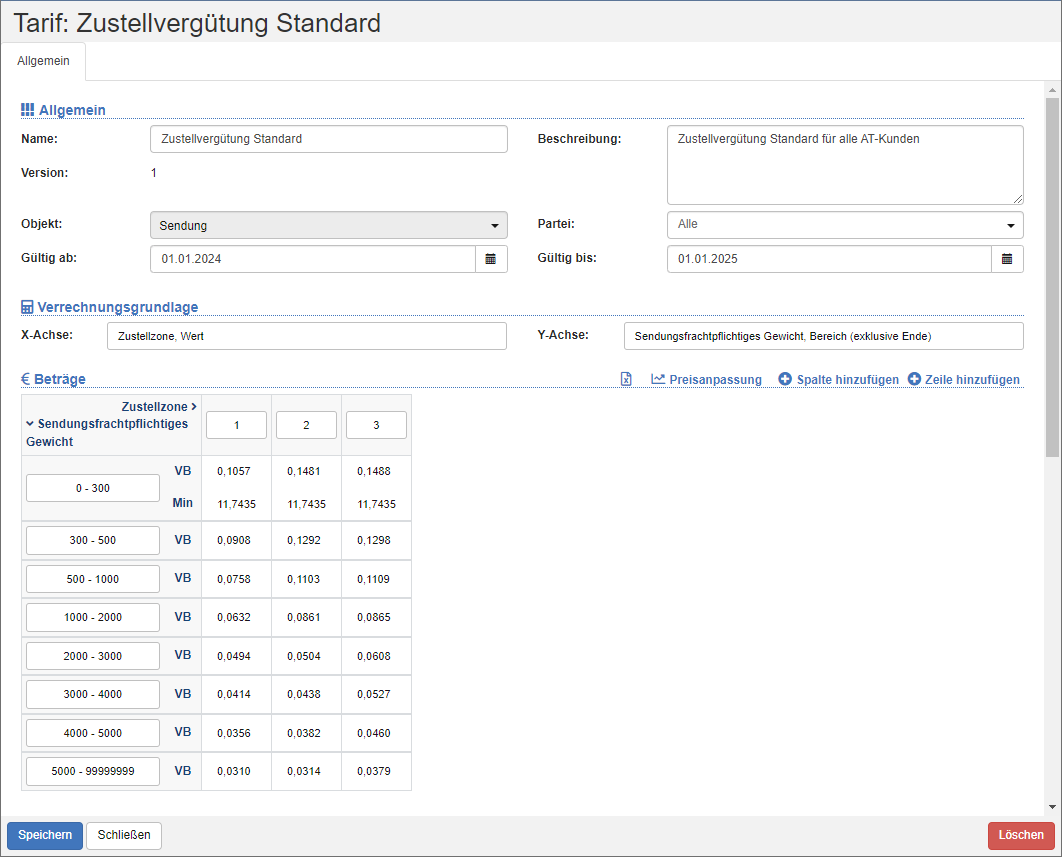
Allgemein
In diesem Bereich sehen Sie die wichtigsten Informationen auf einem Blick.
Im Feld Name geben Sie eine sprechende Bezeichnung für den Tarif an. Dieser Name wird für die Auswahl bei den Kalkulationen benötigt.
Legen Sie im Feld Objekt fest, wofür der Tarif verwendet werden soll. Sie können hier allgemeine Objekte wie Transport, Sendung oder Collo festlegen, oder einschränken, dass der Tarif nur für Zustellsendungen oder nur für Abholsendungen gelten soll.
Erfassen Sie im Feld Partei, für welche Partei, ausgehend von Ihrer Verrechnungsabteilung, der Tarif gelten soll. Sie bestimmen damit, ob der Tarif für die Kundenverrechnung, Frächterabrechnung oder ein allgemeines Clearing angewendet werden soll.
In den Feldern Gültig ab und Gültig bis definieren Sie die Gültigkeit des Tarifes. Falls ein abgelaufener Tarif bei einer Kalkulation angewendet wird, führt dies zu einem Fehler, der in der Verrechnungskontrolle abgefangen wird.
Verrechnungsgrundlagen
Im Bereich Verrechnungsgrundlagen legen Sie die Spalten (X-Achse) und Zeilen (Y-Achse) des Tarifs fest. Wählen Sie pro Achse die gewünschte Verrechnungsgrundlage, wie beispielsweise die Zone oder das frachtpflichtige Gewicht. Diese beiden Verrechnungsgrundlagen sind die Eingangswerte für die Berechnung.
Beträge
Hinterlegen Sie im Bereich Beträge, die Werte für jede einzelne Kombination (Zellen) der beiden Achsen.
Spalten und Zeilen hinzufügen bzw. löschen
Um weitere Spalten bzw. Zeilen hinzuzufügen, klicken Sie In der Listen-Aktionsleiste auf die Aktion Spalte hinzufügen bzw. Zeile hinzufügen. Sie sehen nun die zusätzliche Spalte bzw. Zeile in der Tabelle.
Falls Sie eine Spalte bzw. Zeile wieder löschen wollen, klicken Sie auf die Beschriftung. Es öffnet sich ein Dialog. Wählen Sie hier die Aktion Spalte löschen bzw. Zeile löschen.
Zeilen bearbeiten
Je nach Verrechnungsgrundlage können Sie die Grenzwerte und Regeln für die Anwendung festlegen.
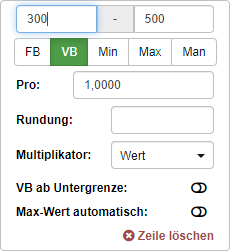
Legen Sie zuerst die Grenzwerte fest. Das ist der Gültigkeitsbereich für die Anwendung der Tarifzeile. Der Eingangswert muss zwischen Unter- und Obergrenze liegen.
Klicken Sie auf die grünen Optionen um die entsprechenden Funktionen anzuwenden, eine Mehrfachauswahl ist möglich:
Fixbetrag (FB): Geben Sie einen fixen Sockelbetrag pro Zelle an. Der Betrag wird immer verrechnet.
Variabler Betrag (VB): Ein variabler Betrag pro Zelle, der pro festzulegender Größe multipliziert wird. In diesem Zusammenhang sind weitere Einstellungen entscheidend:
- Multiplikator: Legen Sie fest ob der variable Betrag mit dem tatsächlichen Wert, dem minimalen oder dem maximalen Grenzwert multipliziert wird.
- Pro: Die Staffelung des tatsächlichen Wertes. Damit können Sie beispielsweise 15 € pro 100 kg definieren.
- Rundung: Die Rundung legt fest auf wie viele Stellen das Berechnungsergebnis gerundet
- VB ab Untergrenze: Dabei wird für die Berechnung die Untergrenze vom Eingangswert abgezogen.
- Max-Wert automatisch: Berechnet automatisch den Maximal Betrag, damit sichergestellt wird, dass das Berechnungsergebnis gedeckelt wird.
Minimal Betrag (Min): Ein minimaler Betrag pro Zelle, der unabhängig von allen Berechnungen einen Mindestbetrag definiert.
Maximal Betrag (Max): Ein maximaler Betrag pro Zelle, der unabhängig von allen Berechnungen einen Maximalbetrag definiert.
Manuelle Eingabe: Erzwingt die Erfassung eines manuellen Betrages direkt beim Abrechnungsobjekt.
Warnung
Ihre Änderungen werden erst beim Klicken auf die Aktion Speichern in der Aktionsleiste unter dem Editor gespeichert. Falls Sie den Editor verlassen, ohne zu speichern, gehen Ihre Änderungen verloren!
Preisanpassung
Mit der Preisanpassung können Sie die Beträge des Tarifes verändern. Durch die Auswahl der Zellen legen Sie fest, für welche Zellen die Preisanpassung durchgeführt wird.
Vorgangsweise:
- Klicken Sie In der Listen-Aktionsleiste auf die Aktion Preisanpassung.
- Erfassen Sie im Bereich Preisanpassung die Anpassung in Prozent und die Rundung.
- Standardmäßig sind alle Zellen ausgewählt. Alternativ können Sie einzelne Zellen auswählen. Um bestimmte Zellen auszuwählen, halten Sie die STRG Taste gedrückt. Die Preisanpassung wird nur auf die ausgewählten Zellen angewendet.
- Klicken Sie auf die Aktion Speichern.
Beträge importieren bzw exportieren
Für die leichtere Bearbeitung der Tarife exportieren Sie die Daten in eine Exceldatei. Bearbeiten bzw. ergänzen Sie im Anschluss die Daten. Danach können Sie die Daten erneut importieren.