Sendungs - Verrechnungskontrolle
Die Verrechnungskontrolle nimmt in Ihrem Logistikunternehmen eine herausragende Stellung ein, insbesondere wenn es darum geht, sicherzustellen, dass alle durchgeführten Transporte und Sendungen ordnungsgemäß abgerechnet werden. Die Logistik- und Transportbranche steht vor der Herausforderung, eine Vielzahl von komplexen Transaktionen und Dienstleistungen abzuwickeln, wobei Fehler in der Abrechnung nicht nur finanzielle Auswirkungen haben können, sondern auch das Vertrauen der Kunden beeinträchtigen. Die systematische Überwachung und Kontrolle der Verrechnungsprozesse sind daher unerlässlich, um eine genaue, transparente und nachvollziehbare Abrechnung sicherzustellen. Erfahren Sie hier, wie Sie mithilfe einer effektiven Verrechnungskontrolle sicherstellen können, dass sämtliche durchgeführten Sendungen adäquat erfasst und entsprechend abgerechnet werden.
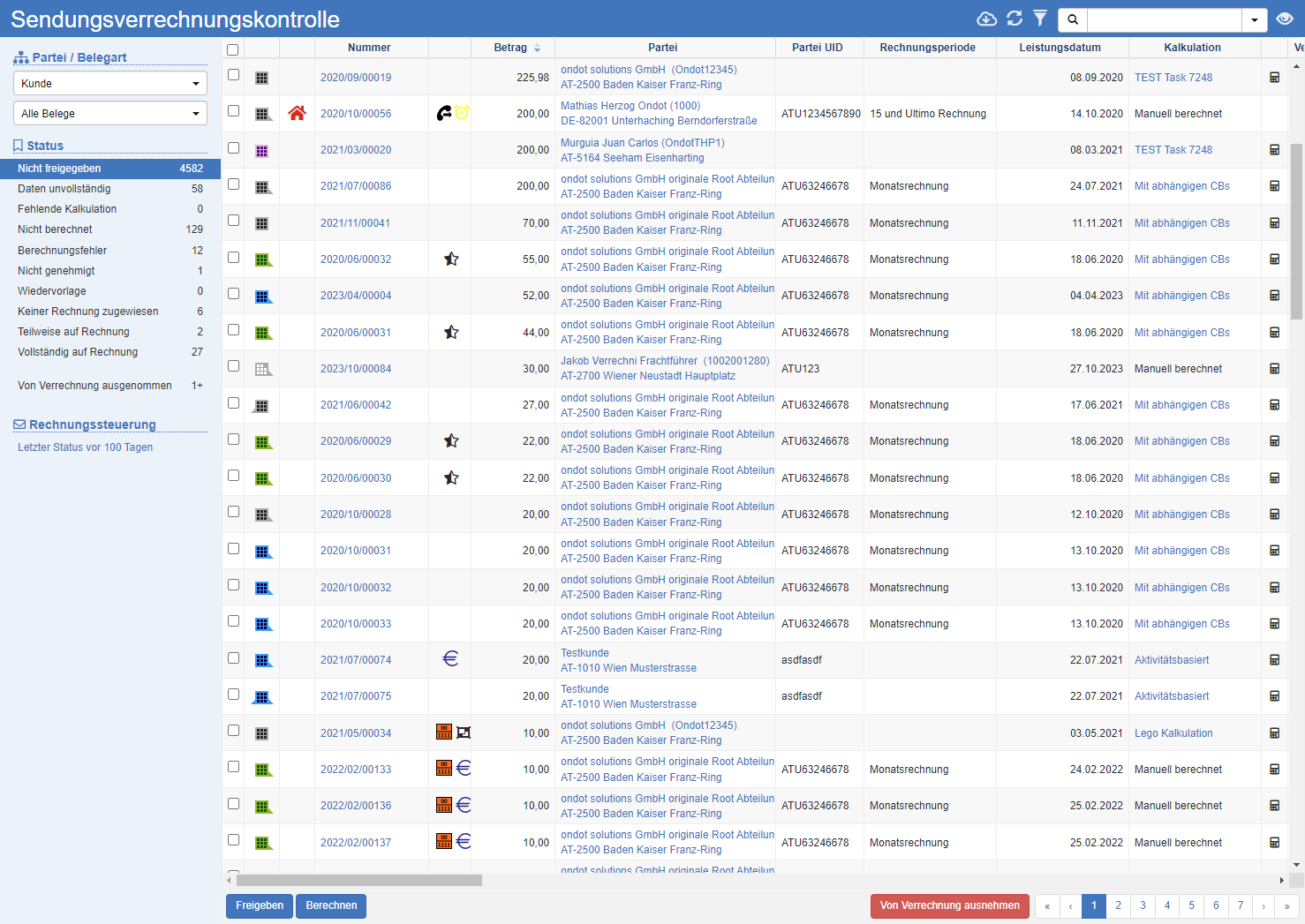
In der Sendungs - Verrechnungskontrolle sehen Sie die Liste aller Sendungs-Abrechnungsobjekte, entsprechend dem Verrechnungsdatenfilter.
Hinweis
Abrechnungsobjekt: Pro Transport bzw. Sendung und Beziehung zu einer Abrechnungspartei (Kunde bzw. Lieferant, Frächter) wird ein separates Abrechnungsobjekt erstellt. Alle Kosten und Erlöse, die mit dieser Sendung/Transport verbunden sind, werden diesem spezifischen Abrechnungsobjekt zugeordnet.
Die entsprechenden Abrechnungsobjekt werden automatisch im Zuge der Transport- bzw. Sendungsanlage erzeugt. Optional können Sie weitere Abrechnungsobjekte manuell hinterlegen.
Tipp
Verrechnungsdatenfilter: Sie sehen die Abrechnungsobjekte Ihrer Verrechnungs-Abteilung und all jene, die in allen Abteilungen unter der Verrechnungs-Abteilung liegen.
Die Verrechnungs-Abteilung ist ein Kennzeichen einer Organisationseinheit mit der Ausprägung Abteilung in Ihrer Aufbauorganisation.
Statusbereich
Der Statusbereich links von der Liste der Abrechnungsobjekte zeigt Ihnen einen raschen Überblick über den Status der einzelnen Abrechnungsobjekte.
Filtern
Partei: Legen Sie fest, welche Abrechnungsobjekte Sie sehen möchten. Pro Partei wird ein eigenes Abrechnungsobjekt angelegt.
Belegart: Filtern Sie die Ansicht nach eingehenden bzw. ausgehenden Belegen.
Status
Im Bereich Status sehen Sie die einzelnen Stati der Verrechnung und die Anzahl der Objekte, die sich in diesem Status befinden. Je nach Status stehen unterhalb der Liste der Abrechnungsobjekte entsprechende Aktionen zur Verfügung, um den Prozess weiter voranzutreiben:
| Status | Beschreibung | Aktionen |
|---|---|---|
| Nicht freigegeben | Zeigt alle Abrechnungsobjekte, die noch nicht freigegeben wurden. Kontrollieren Sie hier die berechneten Beträge. | Freigeben Berechnen |
| Daten unvollständig | Es fehlen abrechnungsrelevante Daten. In der Spalte Fehler sehen Sie die Ursache. | Klicken Sie auf die Nummer des Abrechnungsobjektes, um die Daten zu korrigieren. |
| Fehlende Kalkulation | Zeigt alle Abrechnungsobjekte, bei denen keine Kalkulation hinterlegt ist. | Berechnen Kalkulation deaktivieren |
| Nicht berechnet | Zeigt alle Abrechnungsobjekte, für die keine Berechnung durchgeführt wurde. | Berechnen |
| Berechnungsfehler | Zeigt alle Abrechnungsobjekte, bei denen eine Fehler in der Berechnung aufgetreten ist. In der Spalte Fehler sehen Sie die Ursache. | Berechnen Kalkulation deaktivieren |
| Nicht genehmigt | Zeigt alle Abrechnungsobjekte die noch nicht genehmigt worden sind. | Berechnen Genehmigen Liste genehmigen |
| Wiedervorlage | Falls es zu Änderungen der Verrechnungsgrundlagen, wie zum Beispiel dem frachtpflichtigen Gewicht, kommt und die zugehörigen Abrechnungsobjekt bereits genehmigt wurden, kommen diese Objekte in die Wiedervorlage. | Berechnen |
| Keiner Rechnung zugewiesen | Zeigt alle Abrechnungsobjekte, die noch keiner Rechnung zugewiesen worden sind. | Berechnen Genehmigung zurückrollen Rechnungszuweisung |
| Teilweise auf Rechnung | Zeigt alle Abrechnungsobjekte, die nur teilweise einer Rechnung zugewiesen wurden. | Berechnen Rechnungszuweisung |
| Vollständig auf Rechnung | Zeigt alle Abrechnungsobjekte, die vollständig abgerechnet wurden. | |
| Von Verrechnung ausgenommen | Zeigt alle Abrechnungsobjekte, die von der Verrechnung ausgenommen wurden. | Um die Objekte wieder in die Verrechnung aufzunehmen, hinterlegen Sie bei entsprechenden Objekt einen RFC-Status (für Berechnung freigeben). |
Aktionen:
Freigeben: Gibt die ausgewählten Objekte frei und leitet sie in den nächsten Status über.
Berechnen: Führt die Berechnung neuerlich durch. Das ist insbesondere bei Änderungen der Verrechnungsgrundlagen bzw. der Tarife relevant.
Kalkulation deaktivieren: Deaktiviert die automatische Berechnung. Manuelle Positionen werden weiterhin abgerechnet.
Genehmigen bzw. Liste genehmigen: Setzt einen Status am Verrechnungsobjekt, damit die Kosten bzw. Erlöse einer Rechnung zugewiesen werden.
Genehmigung zurückrollen: Setzt die Genehmigung zurück. Damit werden die Abrechnungsobjekte in den vorherigen Schritt zurückgerollt.
Rechnungszuweisung: Legen Sie fest, wie die ausgewählten Objekte einer Rechnung zugewiesen werden. Die Auswahl kann automatisch, manuell oder mit Zubuchung auf eine Teilrechnung erfolgen.
Von Verrechnung ausnehmen: In allen Stati können Sie einzelne Objekte permanent von der Verrechnung ausnehmen. Für diese Objekte finden dadurch keine weiteren Prozessschritte statt.
Rechnungssteuerung
In der Rechnungssteuerung sehen Sie Links zu konfigurierte Ansichten in der Rechnungssteuerung. Stellen Sie sicher, dass die erstellten Rechnungen an die Rechnungsempfänger versendet bzw. exportiert werden.
Siehe auch Rechnungssteuerung
Allgemeine Listenaktionen
| Symbol | Funktion * | weitere Informationen |
|---|---|---|
| Exportieren: Exportiert die Daten in Excel. | Daten exportieren | |
| Aktualisieren: Aktualisiert die aktuelle Liste. | Arbeiten mit Listen | |
| Filtern: Legen Sie Kriterien fest, die die Anzahl der Datensätze der aktuellen Liste einschränkt. | Arbeiten mit Listen | |
 |
Schnellsuche: Durchsucht die Liste nach dem voreingestellten Kriterium. | Arbeiten mit Listen |
| Ansichten: Wechseln oder Erstellen von Ansichten. | Ansichten wechseln Ansichten bearbeiten |
* Achtung: Je nach Kontext sind nicht immer alle Aktionen verfügbar!