Rechnungssteuerung
Mit der Rechnungssteuerung stellen Sie sicher, dass alle erstellten Belege freigegeben, versendet, exportiert und verbucht werden.
Im Gegensatz zur Sendungs- bzw. Transportverrechnungskontrolle sehen Sie hier die Liste aller Belege (Rechnungen bzw. Gutschriften), entsprechend dem Verrechnungsdatenfilter.
Tipp
Verrechnungsdatenfilter: Sie sehen die Rechnungen Ihrer Verrechnungs-Abteilung und all jene, die in allen Abteilungen unter der Verrechnungs-Abteilung liegen.
Die Verrechnungs-Abteilung ist ein Kennzeichen einer Organisationseinheit mit der Ausprägung Abteilung in Ihrer Aufbauorganisation.
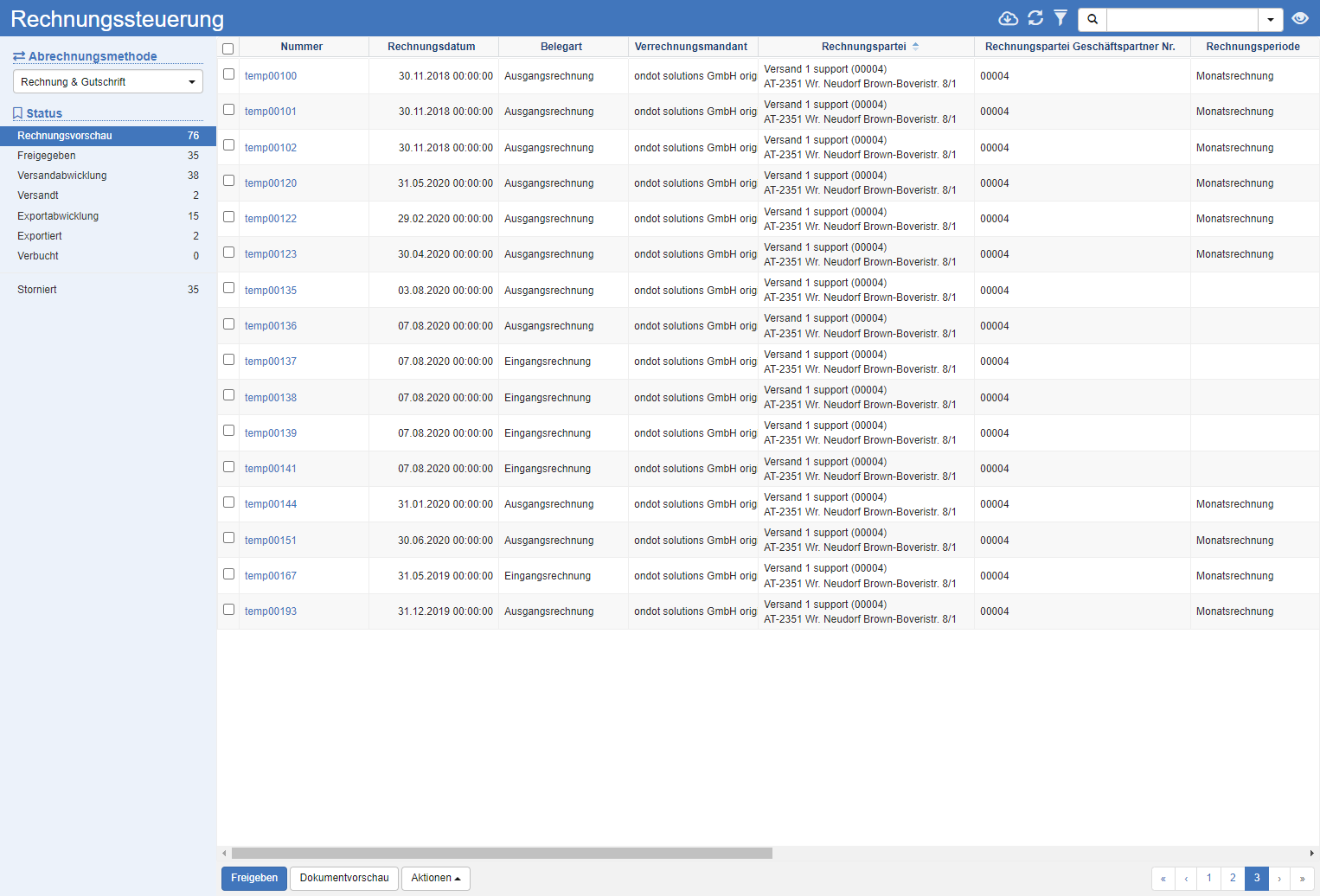
Statusbereich
Der Statusbereich links von der Liste der Rechnungen zeigt Ihnen einen raschen Überblick über den aktuellen Status der einzelnen Rechnungen.
Filtern
Filtern Sie nach der Abrechnungsmethode, um nur Rechnungen bzw. Gutschriften anzuzeigen.
Status
Im Bereich Status sehen Sie die einzelnen Stati der Rechnungen und die Anzahl der Belege, die sich in diesem Status befinden. Je nach Status stehen unterhalb der Liste entsprechende Aktionen zur Verfügung:
| Status | Beschreibung | Aktionen |
|---|---|---|
| Rechnungsvorschau | Zeigt alle Rechnungen, die noch nicht freigegeben wurden. Kontrollieren Sie die Rechnungsmerkmale und die berechneten Beträge. | Freigeben Dokumentvorschau Sofortiger Versand Neuberechnung Rechnungsdatum ändern Löschen |
| Freigegeben | Zeigt alle freigegebenen Rechnungen an | Rechnung versenden |
| Versandabwicklung | Zeigt alle Rechnungen an, welche auf den Versand warten | |
| Versandt | Zeigt alle versendeten Rechnungen | Exportieren Versand wiederholen |
| Exportabwicklung | Zeigt alle Rechnungen an, welche auf den Export warten | |
| Exportiert | Zeigt alle exportierten Rechnungen an. | |
| Verbuchte | Zeigt alle verbuchten Rechnungen an. | |
| Storniert | Zeigt alle stornierten Rechnungen an. |
Aktionen:
Freigeben: Gibt die ausgewählten Rechnungen frei und leitet sie in den nächsten Status über.
Dokumentvorschau: Öffnet das Rechnungsdokument in der Dokumentenvorschau.
Rechnung versenden: Öffnet den Rechnungs-Versanddialog. Wählen Sie aus, ob die ausgewählten Belege gedruckt und per Post oder per E-Mail versandt werden sollen. Die Auswahl kann auch automatisch erfolgen.
Exportieren bzw. Liste exportieren: Exportiert setzt den Status RXP für alle ausgewählten Rechnungen. Der Button Liste exportieren setzt den Status für alle Rechnungen, welche mit dem aktuellen Filter ausgewählt sind.
Versand wiederholen: Wiederholt den Versandvorgang, siehe auch oben Rechnung versenden.
Allgemeine Listenaktionen
| Symbol | Funktion * | weitere Informationen |
|---|---|---|
| Exportieren: Exportiert die Daten in Excel. | Daten exportieren | |
| Aktualisieren: Aktualisiert die aktuelle Liste. | Arbeiten mit Listen | |
| Filtern: Legen Sie Kriterien fest, die die Anzahl der Datensätze der aktuellen Liste einschränkt. | Arbeiten mit Listen | |
 |
Schnellsuche: Durchsucht die Liste nach dem voreingestellten Kriterium. | Arbeiten mit Listen |
| Ansichten: Wechseln oder Erstellen von Ansichten. | Ansichten wechseln Ansichten bearbeiten |
* Achtung: Je nach Kontext sind nicht immer alle Aktionen verfügbar!