Feinkommissionierung
Die Feinkommissionierung ist die nachfolgende Stufe bei mehrstufigen Kommissionierstrategien.
Die zweistufige Kommissionierung ist eine spezifische Methode im Kommissionierprozess, die dazu dient, die Effizienz bei der Zusammenstellung von Kundenaufträgen zu steigern. Diese Methode unterteilt den Kommissionierprozess in zwei Hauptstufen, um den Arbeitsablauf zu optimieren. Hier sind die Grundprinzipien der zweistufigen Kommissionierung:
Sammelkommissionierung (Batch-Picking): In der ersten Stufe werden die Kommissionierer beauftragt, mehrere Aufträge gleichzeitig zu bearbeiten. Sie sammeln Artikel, die in verschiedenen Aufträgen benötigt werden, während sie durch das Lager gehen. Dies ermöglicht eine effizientere Nutzung der Laufwege und eine Reduzierung der Gesamtstrecke, die ein Kommissionierer zurücklegen muss.
Auftragskommissionierung (Order-Picking): In der zweiten Stufe erfolgt die eigentliche Auftragszusammenstellung. Die zuvor gesammelten Produkte werden entsprechend den einzelnen Kundenaufträgen sortiert und zusammengestellt. Dieser Schritt erfolgt oft in einem separaten Bereich des Lagers, in dem die Produkte nach Kundenauftrag sortiert werden.
Die zweistufige Kommissionierung bietet mehrere Vorteile:
Effizienzsteigerung: Durch das Sammeln von Produkten für mehrere Aufträge in einer Runde wird die Effizienz erhöht, da die Wege der Kommissionierer optimiert werden.
Reduzierung der Laufwege: Da die Sammelkommissionierung dazu dient, die Artikel für mehrere Aufträge gleichzeitig zu sammeln, werden die Laufwege im Lager minimiert, was zu Zeit- und Kosteneinsparungen führt.
Bessere Auslastung der Ressourcen: Die zweistufige Kommissionierung ermöglicht eine effektivere Nutzung der verfügbaren Arbeitskräfte, da Kommissionierer in der Lage sind, mehrere Aufträge in einem Durchgang zu bearbeiten.
Reduzierung von Engpässen: Durch die Bündelung von Aufträgen in der Sammelkommissionierung können Engpässe und Wartezeiten reduziert werden, da mehrere Aufträge gleichzeitig bearbeitet werden.
Bei der Warenübernahme werden die angelieferten Artikel den erwarteten Bestellpositionen gegenübergestellt. Die Artikel werden auf Colli gebucht und im Anschluss mit Fahrbefehlen vom Wareneingangstor in den entsprechenden Lagerbereich eingelagert.
Voraussetzungen
Warenausgangsauftrag: Für die korrekte Verbuchung des Warenausganges, müssen für alle Artikel ein oder mehrere Warenausgangsaufträge vorhanden sein. Typischerweise wurden diese automatisch von einem führenden IT-System importiert. Siehe auch Warenausgangsaufträge.
Pickliste: Es muss eine Pickliste mit einer zwei- oder mehrstufigen Kommissionierstrategie vorhanden sein, in der die Auftragspositionen und die Entnahmemengen, die Sie auslagern möchten, erfasst wurden. Siehe auch Pickliste.
Durchführung der Fahrbefehle der Pickliste: Die Fahrbefehle der vorgelagerten Prozessstufen müssen teilweise durchgeführt worden sein. Je nach gewählter Kommissionierstrategie und Konfiguration der Maske, muss entweder die gesamte Ware oder zu mindestens ein Teil der Ware am Ziellagerplatz abgestellt worden sein.
Sie können die Feinkommissionierung sowohl in der Web-App als auch in der Mobile-App durchführen.
Tipp
Je nach Anwendungsfall ist die Web-App oder die Mobile-App zu bevorzugen. Falls Sie mit einem fahrbaren Kommissionierwagen arbeiten, auf dem ein PC und ein Etikettendrucker installiert sind, wird die Web-App empfohlen. Falls Sie aufgrund der baulichen Gegebenheiten eher mobil arbeiten wollen, empfehlen wir die Mobile-App.
Siehe auch Feinkommissionierung - Mobile-App.
Feinkommissionierung - Web-App
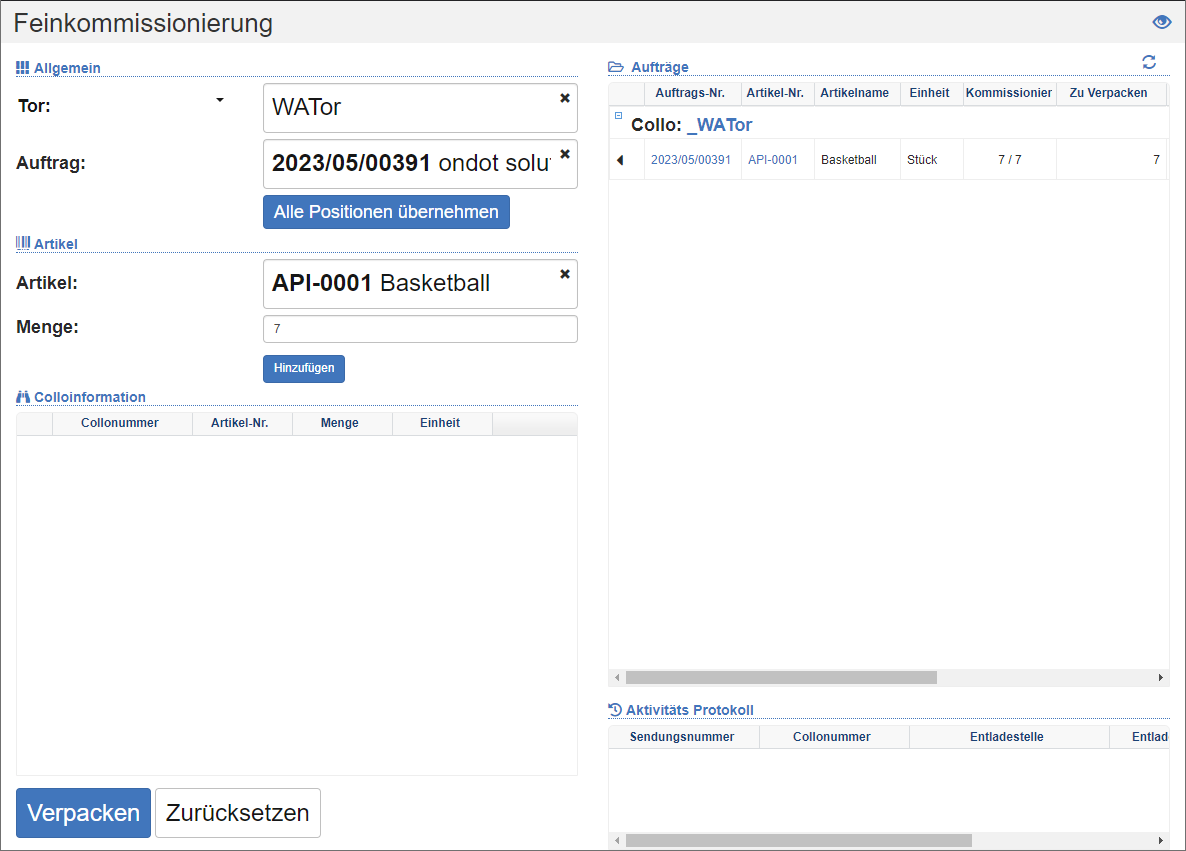
Feinkommissionierung - Prozess
Wählen Sie das Warenausgangs-Tor bzw. den Lagerplatz der Packstraße aus. Das ist der Ziellagerplatz der Pickliste.
Scannen Sie die Artikelnummer einer beliebigen Ware. Das System sucht automatisch den passenden Warenausgangsauftrag und zeigt Ihnen rechts alle benötigten Positionen mit den zu verpackenden Mengen an. Optional können Sie in der Liste der Aufträge auf die entsprechende Zeile klicken.
Falls bei dem Artikel die Erfassung von Chargennummern, Mindesthaltbarkeitsdatum etc. erforderlich ist, geben Sie diese Daten in den entsprechenden Feldern ein. Oftmals sind diese Daten im GS1-Barcode enthalten und werden dadurch automatisch beim Scann in die jeweiligen Felder übernommen.
Geben Sie im Feld Menge die Anzahl der Artikel, die Sie verpacken wollen, in der Systemeinheit ein.
Klicken Sie anschließend auf die Aktion Hinzufügen. In der Liste der Aufträge sehen Sie in der Spalte Zu Verpacken, dass die eben verpackte Menge abgezogen wurde.
Optional können Sie die Aktion Alle Positionen übernehmen auswählen. Dabei werden automatische alle Positionen des Auftrages in das aktuelle Collo übernommen.
Wiederholen Sie den Vorgang, bis entweder alle Positionen des Auftrages verpackt wurden oder das Collo voll ist.
Klicken Sie auf die Aktion Verpacken, um den Verpackungsvorgang für das aktuelle Collo abzuschließen. Siehe auch Collo abschließen.
Liste der Aufträge
Durch die Auswahl des Warenausgangstores wird rechts die Liste der Aufträge aktualisiert. In dieser Liste sehen Sie den Fortschritt der Verpackung. Sie zeigt pro abgestellten Collo die Liste der Aufträge mit deren Positionen und den aktuellen Mengen an. Wenn Sie einen Artikel scannen bzw. eine Position anklicken, wird der dahinter liegende Auftrag links in den Auftragsfilter gesetzt. Sie sehen dadurch nur die Positionen, die zu diesem Auftrag gehören und verpackt werden müssen. Vollständig verpackte Positionen werden mit einem grünen Haken markiert.
Aktivitätsprotokoll
Am rechten unteren Rand wird das Aktivitätsprotokoll angezeigt. Hier sehen Sie nach Abschluss des Collo die Liste aller erstellten Colli und den zugehörigen Sendungen.
Collo abschließen
Klicken Sie auf die Aktion Verpacken, um den Verpackungsvorgang für das aktuelle Collo abzuschließen.
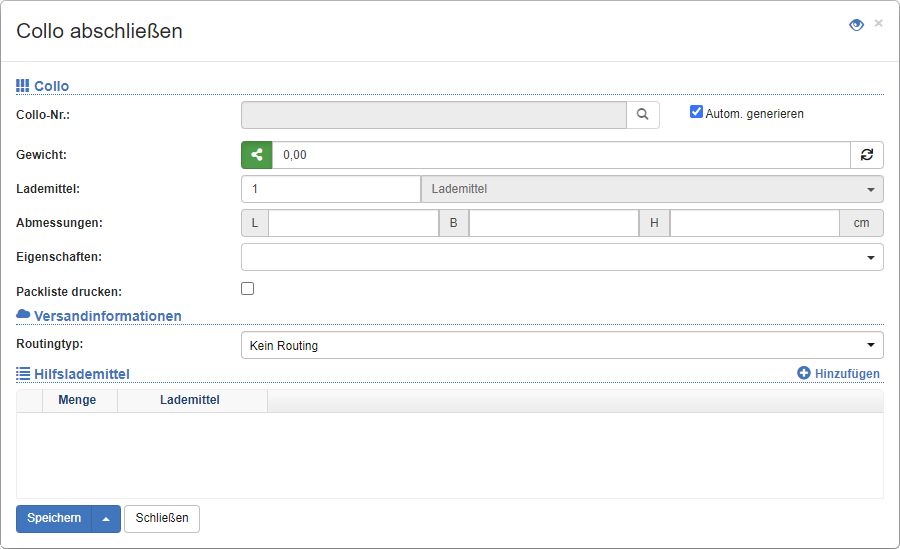
Sie sehen nun den Collo abschließen Dialog. Wählen Sie entweder ein vorhandenes Collo aus oder lassen Sie die Collo-Nr. leer, um ein neues zu erstellen.
Erfassen Sie anschließend das Lademittel, sowie die Abmessungen und das Gewicht der zu erstellenden Colli.
Klicken Sie auf die Aktion Speichern.
Wiederholen Sie den Vorgang für alle weiteren Colli.
Optionen
Zu den Optionen gelangen Sie, wenn Sie die aktuelle Ansicht bearbeiten. Klicken Sie dazu auf die Aktion Ansicht bearbeiten in der Titelleiste. Klicken Sie danach auf die Aktion Einstellungen und setzen Sie die gewünschte Konfiguration. Speichern Sie danach die Ansicht ab.
Alle Aufträge anzeigen: Legt fest, ob nur Aufträge angezeigt werden, deren angeforderten Artikel vollständig am Ziellagerplatz abgestellt worden sind, oder auch Aufträge, für die nur ein Teil angeliefert wurde.
Ware bei Auswahl sofort in die Zielliste verschieben: Legt fest, ob bei Auswahl des Artikels, die angeforderte Menge automatisch dem aktuellen Collo hinzugefügt wird oder nur das Artikelfeld zur Filterung in der linken Maske gesetzt wird.
Ware bei Scan stückweise verschieben: Legt fest, ob beim Scann des Artikels automatisch eine Einheit dem aktuellen Collo hinzugefügt wird.
Alle zugehörigen Waren bei Auswahl eines Auftrages verschieben: Legt fest, ob bei Auswahl eines Auftrages automatisch alle zugehörigen Positionen in das selbe Collo verschoben werden.
Warnung wenn Auftragspositionen zum Verpacken übrigbleiben: Legt fest, ob eine Warnung angezeigt wird, falls nicht die gesamte Auftragsmenge verpackt wurde.
Eingeklappte Gruppierung: Legt fest, ob die Anzeige der Aufträge die Gruppierung der Collo eingeklappt oder aufgeklappt darstellt.