Feinkommissionierung - Mobile-App
Hinweis
Der Prozess der Feinkommissionierung in der Mobile-App ist sehr ähnlich dem in der Web-App. Es empfiehlt sich daher, zuerst die Prozess-Beschreibung in der Web-App zu lesen.
Auftrag - auswählen
Klicken Sie im Lagermodul auf das Menü Feinkommissionierung.
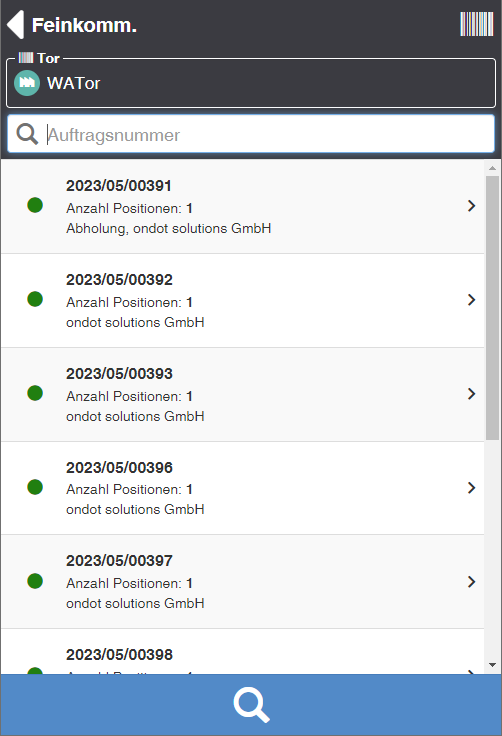
Scannen Sie das Warenausgangs-Tor bzw. den Lagerplatz der Packstraße. Das ist der Ziellagerplatz der Pickliste.
Sie sehen nun die Liste aller Aufträge, deren Waren auf diesem Ziellagerplatz abgestellt wurde und die verpackt werden können.
Wählen Sie einen Auftrag aus.
Feinkommissionierung - Verpackung
Sie sehen die Liste der Auftragspositionen und die zu verpackenden Mengen. Positionen, die bereits vollständig verpackt sind, werden mit einem grünen Haken rechts markiert.
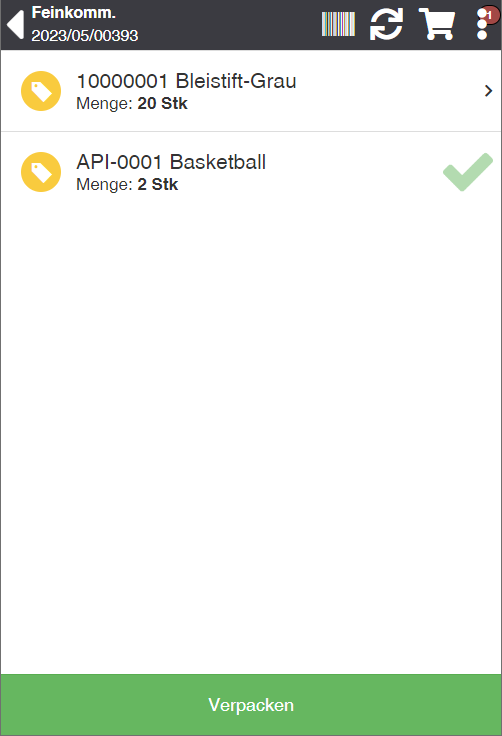
Scannen Sie die Artikelnummer der Ware.
Falls bei dem Artikel die Erfassung von Chargennummern, Mindesthaltbarkeitsdatum etc. erforderlich ist, geben Sie diese Daten in den entsprechenden Feldern ein. Oftmals sind diese Daten im GS1-Barcode enthalten und werden dadurch automatisch beim Scann in die jeweiligen Felder übernommen.
Geben Sie die Menge, die Sie verpacken möchten, ein.
Wiederholen Sie den Vorgang, bis entweder alle Positionen des Auftrages verpackt wurden oder das Collo voll ist.
Klicken Sie auf die Aktion Verpacken, um den Verpackungsvorgang für das aktuelle Collo abzuschließen. Siehe auch Collo abschließen.
Aktionen in der Titelleiste
| Symbol | Funktion * | weitere Informationen |
|---|---|---|
| Etiketten nachdrucken | Öffnet einen Dialog zum Nachdrucken von Artikeletiketten. | |
| Artikelübersicht | Zeigt die Liste der bereits verpackten Artikel an. | |
| Aktualisieren | Aktualisiert die Liste |
Collo abschließen
Klicken Sie auf die Aktion Verpacken, um den Verpackungsvorgang für das aktuelle Collo abzuschließen.
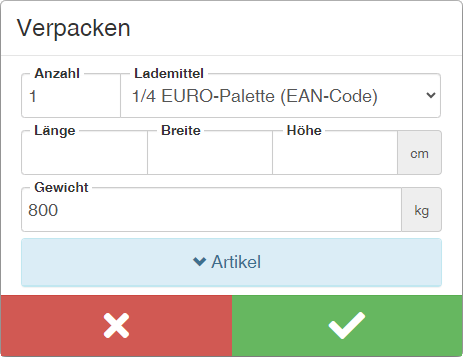
Sie sehen nun den Collo abschließen Dialog. Wählen Sie entweder ein vorhandenes Collo aus oder lassen Sie die Collo-Nr. leer, um ein neues zu erstellen.
Erfassen Sie anschließend das Lademittel, sowie die Abmessungen und das Gewicht der zu erstellenden Colli.
Klicken Sie auf die Aktion Speichern.
Wiederholen Sie den Vorgang für alle weiteren Colli.
Artikel-Aktionen
| Funktion * | weitere Informationen |
|---|---|
| Artikel suchen | Geben Sie einen Suchbegriff wie beispielsweise die Artikelnummer oder den Namen des Artikels ein und drücken Sie die ENTER Taste. Das System zeigt Ihnen je nach Kontext passende Artikel. So werden beispielsweise bei der Warenübernahme nur Artikel des Avisos angezeigt. |
| Artikel-Info anzeigen | Wechselt für den gerade aktiven Artikel in die Artikel-Info-Ansicht. Hier sehen Sie die Basisinformationen wie Bezeichnung, Systemeinheit, Standard-Lademittel und Gewicht. Von hier aus können Sie ein Artikelbild hinterlegen, die Stammdaten wie Eigenschaften und Abmessungen bearbeiten sowie weitere Barcodes hinterlegen. |
| Artikel-Etikett drucken | Druckt für den aktiven Artikel die Artikeletiketten. |
| Artikel-Etikett mit Menge drucken | Druckt ein Artikeletikett mit zusätzlichen Eigenschaften und Menge. Zeigt einen Dialog für die Eingabe diverser Artikel-Eigenschaften, sofern noch keine angegeben wurden, andernfalls sind die Felder für die Eingabe gesperrt. Zusätzlich kann ein Lademittel und eine Systemeinheiten-Menge angegeben werden, welche auf dem (Standard-)Artikellager-Etikett als "Menge: x" gedruckt wird. |
* Achtung: Je nach Kontext sind nicht immer alle Aktionen verfügbar!