Lademittelverwaltung
In der Lademittelverwaltung sehen Sie die Lademittelkonten aller Tauschparteien inkl. deren aktuelle Lademittelstände pro Lademittelbuchhaltungs-Abteilung.
Hinweis
Die Kontostände dürfen nicht mit den physischen Beständen von Lademitteln verwechselt werden.
Es gilt folgendes Regelwerk:
- Negative Beträge: Die Lademittelbuchhaltungs-Abteilung hat Schulden bei der Tauschpartei. z.B. eine Europalette wurden abgeholt und im Zuge der Abholung nicht getauscht.
- Positive Beträge: Die Lademittelbuchhaltungs-Abteilung hat ein Guthaben bei der Tauschpartei. z.B. eine Europalette wurde zugestellt und im Zuge der Zustellung nicht getauscht.
Optimalerweise versucht man die Lademittelstände möglichst gering zu halten und laufend mit den Parteien abzugleichen.
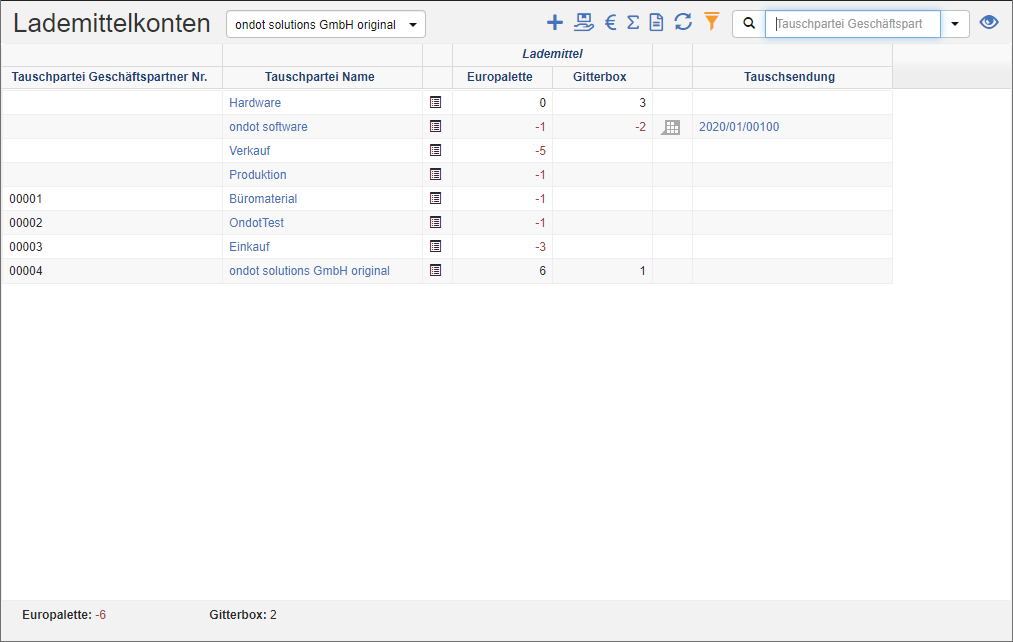
In der Summenzeile finden Sie den Lademittelstand für die gesamte Lademittelbuchhaltungs-Abteilung.
Aktionen in der Titelleiste
Falls mehrere Lademittelbuchhaltungs-Abteilungen in Ihrer Organisation vorhanden sind, können Sie die gewünschte Abteilung in der Titelleiste auswählen.
Spezielle Aktionen
| Symbol | Funktion | weitere Informationen |
|---|---|---|
| Lademitteltausch hinzufügen: Erfassen Sie einen Lademitteltausch. | Lademitteltausch hinzufügen | |
| Lademitteltauschsendung erstellen: Erfassen Sie eine Lademitteltauschsendung um den Kontostand auszugleichen. Sie können sowohl Abholungen als auch Zustellungen erfassen. | ||
| Fakturierung hinzufügen: Erfassen Sie eine Fakturierung, um Schulden bei einer Partei auszugleichen. Mit dieser Aktion können nur Schulden abgegolten werden. | ||
| Saldobuchung hinzufügen: Erstellen Sie einen Saldo, um eine Periode sauber abzuschließen. Eine Saldobuchungen können Sie in der Lademittel-Buchungsliste zurücksetzt. | ||
| Kontoauszug erstellen: Erstellen Sie einen Kontoauszug, um den Kontostand abzustimmen. |
Allgemeine Listenaktionen
| Symbol | Funktion * | weitere Informationen |
|---|---|---|
| Exportieren: Exportiert die Daten in Excel. | Daten exportieren | |
| Aktualisieren: Aktualisiert die aktuelle Liste. | Arbeiten mit Listen | |
| Filtern: Legen Sie Kriterien fest, die die Anzahl der Datensätze der aktuellen Liste einschränkt. | Arbeiten mit Listen | |
 |
Schnellsuche: Durchsucht die Liste nach dem voreingestellten Kriterium. | Arbeiten mit Listen |
| Ansichten: Wechseln oder Erstellen von Ansichten. | Ansichten wechseln Ansichten bearbeiten |
* Achtung: Je nach Kontext sind nicht immer alle Aktionen verfügbar!
Lademittel-Buchungsliste
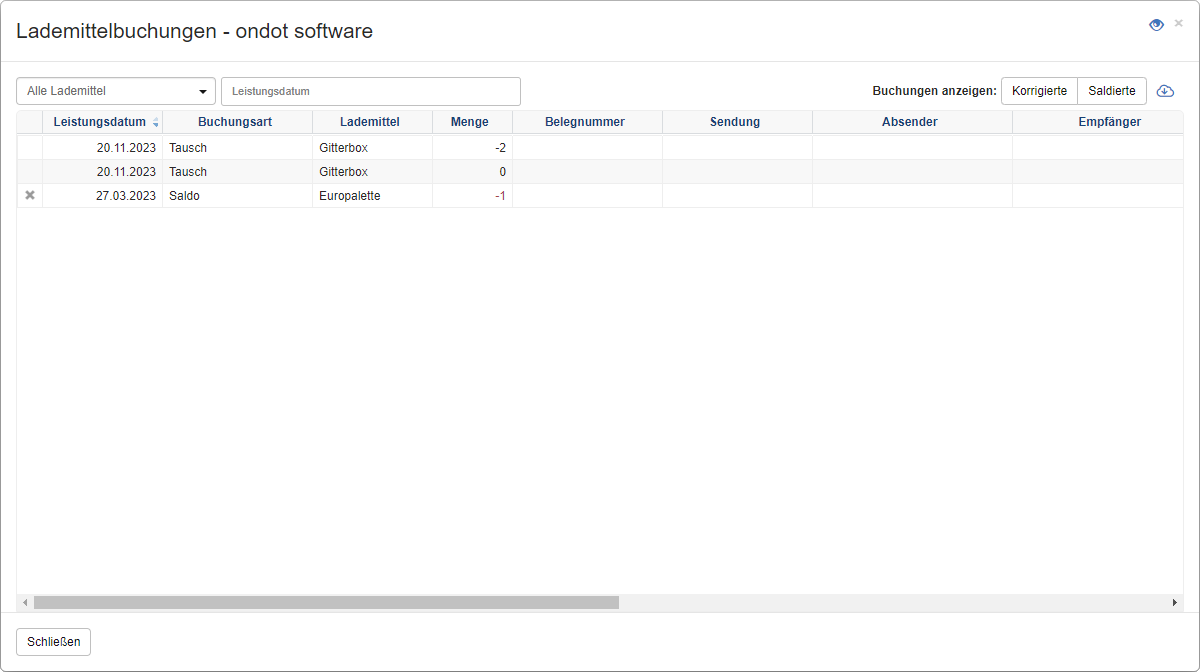
In der Lademittel-Buchungsliste wird die Historie zu einer zuvor gewählten Tauschpartei angezeigt.
Die Liste kann auf eine bestimmtes Lademittel und/oder einen Datumsbereich gefiltert werden. Zusätzlich können korrigierte und/oder saldierte Buchungen eingeblendet werden.
Mit der Aktion Exportieren können Sie die Daten in Excel exportieren.
Lademitteltausch hinzufügen
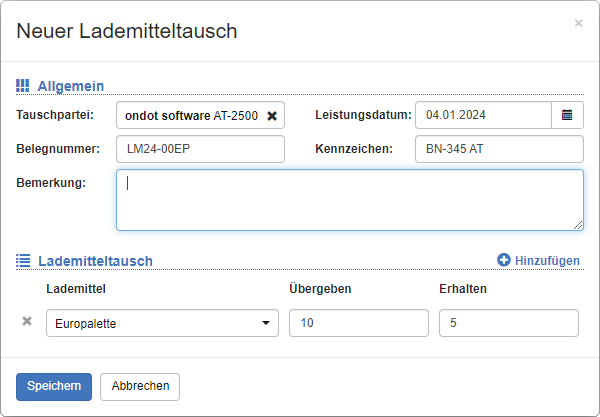
- Klicken Sie in der Titel-Aktionsleiste auf die Aktion Lademitteltausch hinzufügen.
- Wählen Sie die Tauschpartei aus.
- Ergänzen Sie optionale Informationen, wie Belegnummer.
- Erfassen Sie die getauschten Lademittel.
- Klicken Sie auf Speichern.