Umlagerungen und Bestandskorrekturen
Das Bestandsmanagement in shippingNET basiert technisch immer auf einem Collo. Das bedeutet, dass jeder Artikelbestand immer auf ein Collo gebucht wird und niemals direkt auf einen Lagerplatz.
Hinweis
Je nach Lagerplatzkonfiguration, kann es sein, dass beim Einlagern das Collo aufgelöst wird. Das bedeutet, dass der gesamte Bestand des Collo auf den Lagerplatz umgebucht wird. Das Collo hat danach keinen Bestand mehr. Technisch liegt auf einem aufgelösten Lagerplatz ebenfalls ein Collo mit der Nummer des Lagerplatzes und einem "_"-Zeichen davor. Dieses Collo ist mit dem aufgelösten Lagerplatz fix verbunden und kann nicht von diesem weg bewegt werden.
Umlagern
Beim Umlagern wird ein Collo von einem Lagerplatz zu einem anderen bewegt.
Öffnen Sie das Collo im Collo-Editor. Klicken Sie dafür in einer der Collolisten auf die Collonummer. Siehe auch Colloeditor.
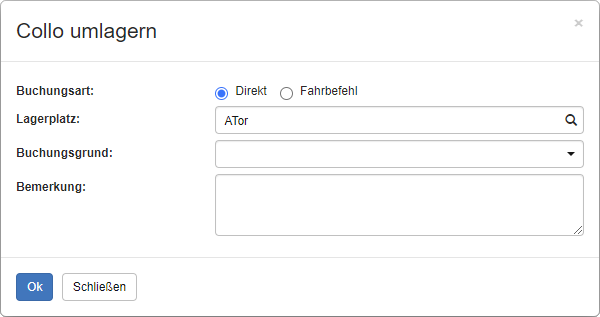
Klicken Sie auf der Allgemein-Karte im Feld Aktueller Lagerplatz auf die Aktion Umlagern.
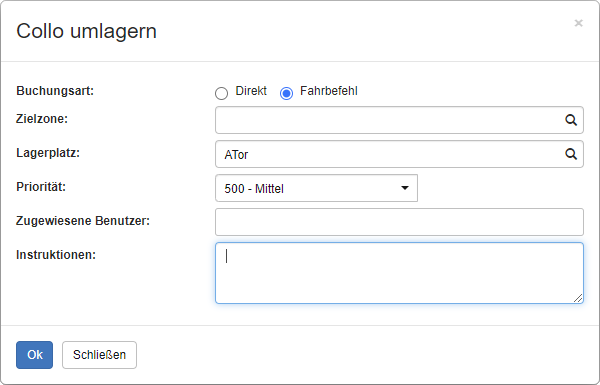
Wählen Sie die Buchungsart: Hier legen Sie fest, ob die Umlagerung direkt erfolgen soll oder ein Fahrbefehl, für die spätere Abwicklung durch das Lagerpersonal, erstellt wird.
Ergänzen Sie die weiteren Felder und klicken Sie danach auf OK.
Umlagern mit Sperr-Status
Sie können bei einem Collo einen Sperr-Status (LOK) hinterlegen, der das Umlagern verhindert. Für Qualitätsprüfungen hinterlegen Sie dabei einen Unterstatus, der eingeschränkte Umlagerungen zulässt.
Hinweis
Grundsätzlich sind Collo, die einen LOK Status haben, für alle Artikel Lagerprozesse gesperrt. Es dürfen weder Artikel entnommen noch zugelagert werden. Somit sind Collo mit einem LOK Status für Produktionsaufträge und Warenausgangsaufträge nicht zugänglich.

Es macht einen Unterschied, wo das gesperrte Collo aktuell gelagert wird.
Wenn Sie ein Collo im Wareneingang ohne Unterstatus sperren, können Sie dieses Collo nicht mehr bewegen. Falls Sie es dennoch bewegen wollen, hinterlegen Sie zusätzlich den Unterstatus Gesperrt für Qualität. Die Artikel Entnahme und Zulagerung ist weiterhin nicht möglich, aber Sie können das Collo auf einen Lagerplatz für Qualitätssicherung umlagern.
Wenn sie ein Collo im Lager ohne Unterstatus sperren, können Sie dieses Collo innerhalb des Lager weiterhin bewegen, aber nicht Kommissionieren. Falls Sie jegliche Bewegung des Colli unterbinden wollen, hinterlegen sie zusätzlich den Unterstatus Umlagerung verboten. In beiden Fällen ist eine Artikel Entnahme bzw. Artikel Zulagerung nicht möglich.
Es gibt für den Sperr-Status(LOK) zwei Unterstatus:
Gesperrt für Qualität: erlaubt eine Collo-Umlagerungen im Lager vom Wareneingang auf einen anderen Lagerplatz für Qualitätsprüfungen.
Umlagerung verboten verhindert die Collo-Umlagerung komplett. Sie können das Collo erst wieder umlagern, wenn ein andere Status hinterlegt wird.
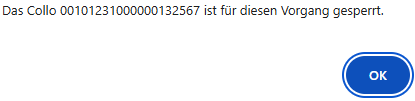
Wenn Sie versuchen ein Collo mit dem Status (LOK) und dem Unterstatus "Umlagerung verboten" umzulagern, werden Sie mit einem Popup auf die Sperre hingewiesen.
Bestandskorrektur
Bei der Bestandskorrektur wird der Artikelbestand auf einem Collo verändert. Diese Änderung kann sowohl die Menge reduzieren bzw. erhöhen als auch Eigenschaften wie Fifo-Datum, Charge, Seriennummer etc. verändern.
Öffnen Sie das Collo im Collo-Editor. Klicken Sie dafür in einer der Collolisten auf die Collonummer. Siehe auch Colloeditor.
Klicken Sie unten rechts in der Aktionsleiste auf die Aktion Bestandsveränderung und wählen Sie die Option Bestandskorrektur.
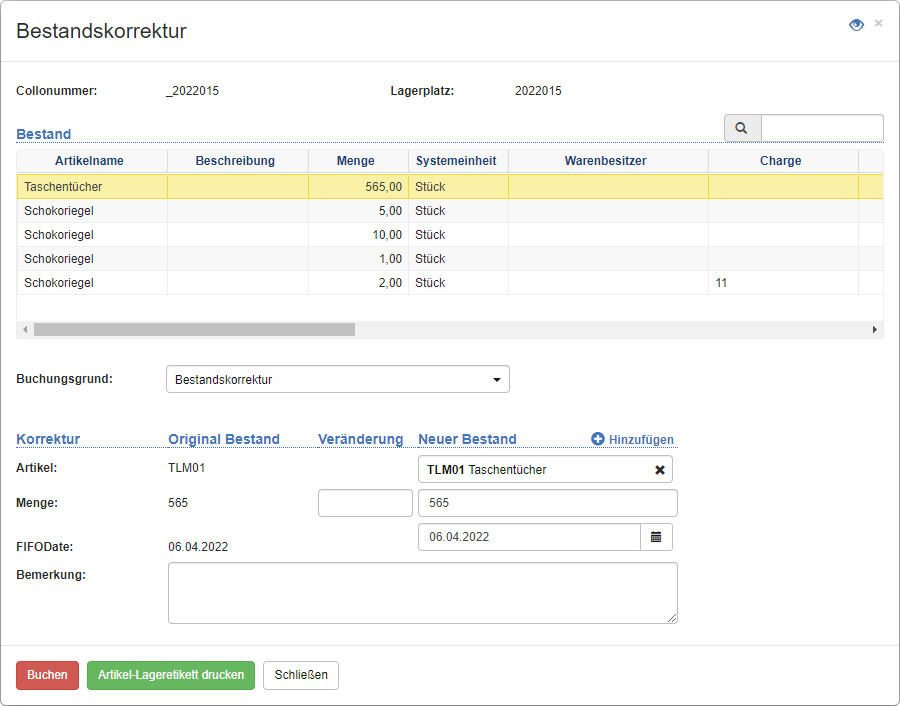
Sie sehen im Bestandskorrektur-Dialog zunächst die Collonummer, den aktuellen Lagerplatz und die Liste der auf dem Collo gebuchten Artikel mit Menge, Systemeinheit und deren Eigenschaften.
Markieren Sie die Bestandszeile, die sie verändern möchten.
Wählen Sie einen Buchungsgrund. Die Eingabe eines Buchungsgrundes ist erforderlich, weil die Aktion den Bestand verändert und es dafür einen Grund und eine zusätzliche Information geben muss.
Unter dem Buchungsgrund können Sie nun die Menge sowie weitere Eigenschaften ändern.
Klicken Sie auf die Aktion Buchen. Die Bestandsveränderung wird unmittelbar durchgeführt.
Hinweis
Bestandskorrekturen müssen in vielen Projekten an ein anderes IT-System übertragen werden. Wenden Sie sich diesbezüglich an Ihren Projektmanager.