Warenübernahme - Mobile-App
Hinweis
Der Prozess der Warenübernahme in der Mobile-App ist sehr ähnlich dem in der Web-App. Es empfiehlt sich daher, zuerst die Prozess-Beschreibung in der Web-App zu lesen.
Siehe Warenübernahme - Web-App.
Warenübernahme - Prozess
Klicken Sie im Lagermodul auf das Menü Warenübernahme.
Wählen Sie das Aviso aus, für das Sie die Warenübernahme durchführen wollen. Sie können hier nach mehreren Kriterien (Avisonummer, Wareneingangstor, Lieferscheinnummer) suchen.
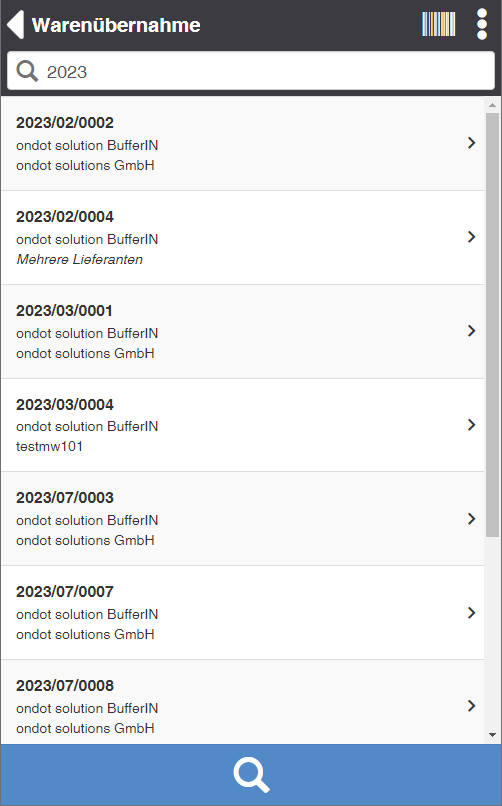
Sie sehen nun die Warenübernahme-Ansicht.
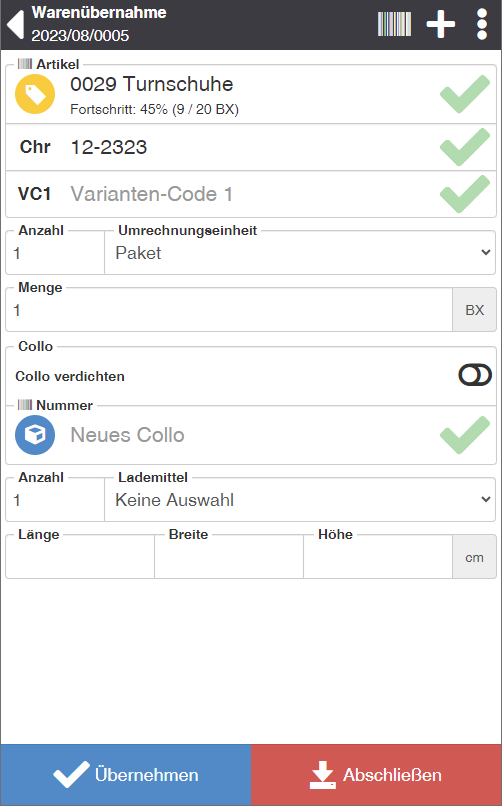 .
.Scannen Sie die Artikelnummer der Packstücke. Falls die Ware nicht ausreichend etikettiert ist, klicken Sie auf das Artikel-Symbol und wählen Sie die Aktion Artikel suchen, um die Liste aller Artikel des Avisos anzuzeigen.
Falls bei dem Artikel die Erfassung von Chargennummern, Mindesthaltbarkeitsdatum etc. erforderlich ist, geben Sie diese Daten in den entsprechenden Feldern ein. Oftmals sind diese Daten im GS1-Barcode enthalten und werden dadurch automatisch beim Scann in die jeweiligen Felder übernommen.
Geben Sie im Feld Übernahmemenge die Anzahl der Artikel in der Systemeinheit ein. Alternativ können Sie auch die Anzahl einer übergeordneten Verpackungseinheit eingeben, das System rechnet die Übernahmemenge automatisch um.
Legen Sie fest, wie die übernommene Menge auf einzelne Colli (Ladungsträger) verteilt werden soll. Geben Sie im Feld Collianzahl die Anzahl der Colli an, auf die die Übernahmemenge verteilt werden soll. Wenn Sie beispielsweise 10 Stück übernehmen und bei Collianzahl 2 eingeben, werden 2 Paletten mit jeweils 5 Stück des Artikels erstellt.
Erfassen Sie anschließend das Lademittel, sowie die Abmessungen und das Gewicht der zu erstellenden Colli.
Wiederholen Sie den Vorgang für alle angelieferten Artikel.
Schließen Sie die Warenübernahme ab. Klicken Sie dazu auf die Aktion Abschließen.
Aktionen in der Titelleiste
| Symbol | Funktion * | weitere Informationen |
|---|---|---|
| Neues Collo erstellen | Erstellen Sie einen neuen Ladungsträger (Collo). | |
| Etiketten nachdrucken | Öffnet einen Dialog zum Nachdrucken von Artikeletiketten. | |
| Direkteinlagerung benutzen | Buchen Sie die Ware im Zuge der Übernahme direkt auf einen Lagerplatz. Zur Abstimmung von sinnvollen Anwendungsfällen bitte mit Ihrem Projektmanager abstimmen. | |
| Warenübernahme zurücksetzen | Setzt alle Eingabefelder zurück, sodass Sie neu beginnen können. |
* Achtung: Je nach Kontext sind nicht immer alle Aktionen verfügbar!
Artikel-Aktionen
| Funktion * | weitere Informationen |
|---|---|
| Artikel suchen | Geben Sie einen Suchbegriff wie beispielsweise die Artikelnummer oder den Namen des Artikels ein und drücken Sie die ENTER Taste. Das System zeigt Ihnen je nach Kontext passende Artikel. So werden beispielsweise bei der Warenübernahme nur Artikel des Avisos angezeigt. |
| Artikel-Info anzeigen | Wechselt für den gerade aktiven Artikel in die Artikel-Info-Ansicht. Hier sehen Sie die Basisinformationen wie Bezeichnung, Systemeinheit, Standard-Lademittel und Gewicht. Von hier aus können Sie ein Artikelbild hinterlegen, die Stammdaten wie Eigenschaften und Abmessungen bearbeiten sowie weitere Barcodes hinterlegen. |
| Artikel-Etikett drucken | Druckt für den aktiven Artikel die Artikeletiketten. |
| Artikel-Etikett mit Menge drucken | Druckt ein Artikeletikett mit zusätzlichen Eigenschaften und Menge. Zeigt einen Dialog für die Eingabe diverser Artikel-Eigenschaften, sofern noch keine angegeben wurden, andernfalls sind die Felder für die Eingabe gesperrt. Zusätzlich kann ein Lademittel und eine Systemeinheiten-Menge angegeben werden, welche auf dem (Standard-)Artikellager-Etikett als "Menge: x" gedruckt wird. |
* Achtung: Je nach Kontext sind nicht immer alle Aktionen verfügbar!
Collo-Aktionen
| Funktion * | weitere Informationen |
|---|---|
| Collo-Info anzeigen | Wechselt für das gerade aktive Collo in die Collo-Info-Ansicht. Hier sehen Sie die Basisinformationen wie Collonummer, Lademittel, Lagerplatz, Status und Abmessungen. Von hier aus können Sie das Collo umlagern, Collo sperren oder einen Status setzen. |
| Collo-Artikelübersicht | Zeigt Ihnen alle Artikel des Collo mit Eigenschaften wie Charge, Seriennummer etc. sowie die Menge, an. |
| Collo-Etikett drucken | Druckt für das aktive Collo das Lageretikett. |
* Achtung: Je nach Kontext sind nicht immer alle Aktionen verfügbar!