Mobile-App Zustellmodul
In der dynamischen Welt der Logistik ist die effiziente Abholung und Zustellung von Sendungen entscheidend für den Erfolg Ihres Unternehmens und die Zufriedenheit Ihrer Kunden. Mit dem stetigen Anstieg des E-Commerce und der globalen Warenströme wird die Notwendigkeit einer nahtlosen und transparenten Lieferkette immer größer. Das Zustellmodul der Mobile-App wurde speziell von uns entwickelt, um den Herausforderungen der Abholung und Zustellung von Sendungen gerecht zu werden und Logistikprozesse zu optimieren.
Durch den Einsatz der Mobile-App unterstützen Sie nicht nur Ihre Fahrer mit einer benutzerfreundlichen Plattform, sondern stellen auch sicher, dass Ihre Kunden in Echtzeit über den Status ihrer Sendungen informiert sind. Durch die Integration fortschrittlicher Tracking-Technologien ermöglicht unsere App eine präzise Standortverfolgung und eine genaue Zeitangabe für die Zustellung. Dies verbessert nicht nur die Transparenz für den Endkunden, sondern ermöglicht auch eine effektive Routenplanung für die Zusteller, was zu verkürzten Lieferzeiten und einer optimierten Ressourcennutzung führt.
Darüber hinaus bietet die Mobile-App Funktionen für digitale Unterschriften, die einen reibungslosen und papierlosen Zustellungsprozess gewährleisten. Die App ist so konzipiert, dass sie sich nahtlos in Ihr bestehendes shippingNET - Logistiksystem integriert und gleichzeitig eine benutzerfreundliche Oberfläche für die täglichen Operationen bereitstellt.
Voraussetzungen
Für den reibungslosen Betrieb des Zustellmoduls sind folgende Voraussetzungen erforderlich:
- Einsatz geeigneter Hardware (MDE)
- Installation der shippingNET Mobile-App auf Ihrer Hardware und Freischaltung des Zustellmoduls.
- Abgelegte Transporte mit disponierten Sendungen für Ihre Touren.
Siehe auch:
Überblick
Für die Abwicklung einer Tour mit der Abholung und Zustellung von Sendungen, durchlaufen Sie folgende Schritte:
- Anmeldung: Siehe auch Anmeldung Mobile-App.
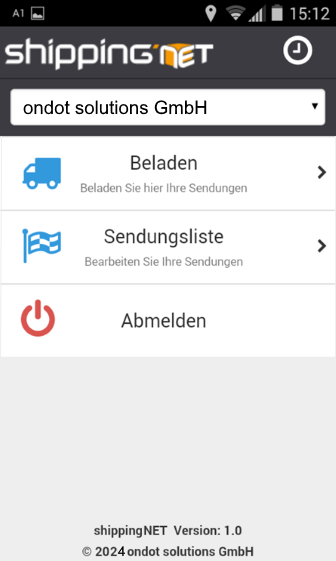
- Hauptmenü: Im Hauptmenü wählen Sie zwischen den Aktionen Beladen und Sendungsliste.
- Beladen der Colli der disponierten Sendungen
- Abholung / Zustellung der Sendungen mit der Sendungsliste
- Abschluss der Tour
Hauptmenü
Im Hauptmenü wählen Sie zwischen den Aktionen Beladen und Sendungsliste. Sie können sich auch jederzeit Abmelden. Bei einer neuerlichen Anmeldung sind Sie wieder in der selben Tour.
Beladung
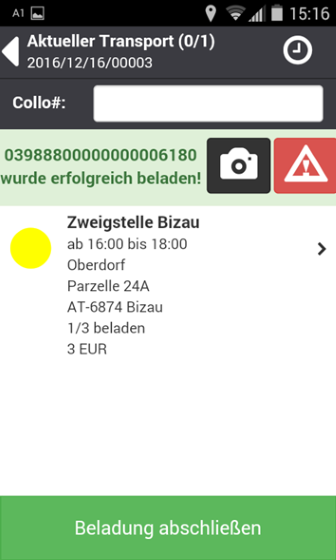
In der Beladung sehen Sie zunächst die Liste aller Sendungen die für diese Tour disponiert wurden. Links von jeder Sendung sehen Sie einen farbigen Kreis der Ihnen anzeigt, ob bereits Colli für diese Sendungen gescannt wurden:
Kein einziges Colli gescannt/beladen
Mindestens ein Colli, aber noch nicht alle gescannt/beladen
Alle Colli gescannt/beladen
Vorgangsweise:
Scannen Sie ein Collo nach dem anderen. Der Status ändert sich wie oben beschrieben.
Falls Sie mit einem Foto den aktuellen Zustand dokumentieren möchten, klicken Sie auf die Aktion Foto erstellen. Das Foto wird in der Statusliste des Collo hinterlegt.
Falls das Collo beschädigt ist, können Sie mit der Aktion Beschädigung einen DMG-Status hinterlegen.
Wiederholen Sie den Vorgang für alle Colli auf dem Tourenplatz.
Falls ein Collo nicht gescannt werden kann, weil beispielsweise der Barcode fehlt bzw. defekt ist, klicken Sie auf die Sendung, um in die Detailansicht zu wechseln. Markieren Sie das gewünschte Collo. Es ist nun blau hinterlegt. Klicken Sie auf die Aktion Manuell Beladen. Alternativ können Sie auch in das Feld Collo# die Nummer des Collos manuell eingeben.
Klicken Sie danach auf die Aktion Beladung abschließen. Falls nicht alle Colli gescannt wurden, wird die Rückfrage gestellt, ob Sie die Beladung dennoch abschließen wollen.
Hinweis
Nachdem die Beladung abgeschlossen wurde, kann man nicht mehr in die Beladung einsteigen. Es gibt nur noch die Möglichkeit einzelne Sendungen nachzuladen!
Optionen:
Falls in Ihrem System die Lademittelverfolgung aktiviert ist, wird nach dem Abschluss der Beladung die Lademitteltausch-Ansicht angezeigt.
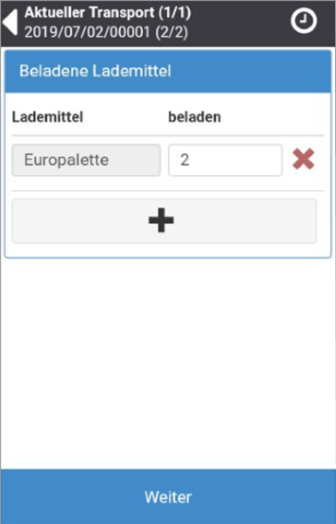
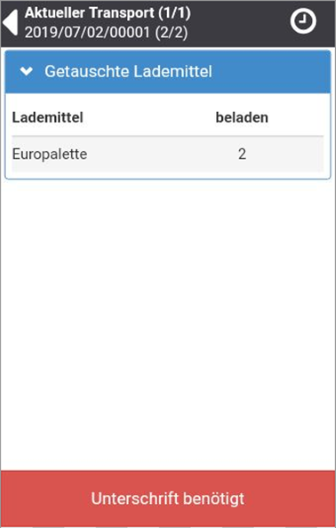
- Erfassen Sie die Anzahl der Lademittel, die Sie beladen haben. Mit der Aktion Hinzufügen, können Sie weitere Lademittelarten erfassen.
- Klicken SIe danach auf die Aktion Weiter.
- Lassen Sie sich die korrekte Erfassung der Lademittel mit der Unterschrift der einer Vertretungsperson bei der Ladestelle bestätigen.
Zustellung mit der Sendungsliste
- Klicken Sie in der Hauptansicht auf die Aktion Sendungsliste.
- Erfassen sie den Kilometerstand und das Kennzeichen in der Tourstart-Ansicht.
- Klicken Sie auf die Aktion OK.
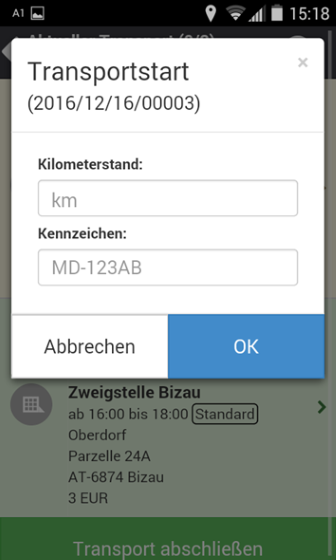
Sie haben die Tour gestartet. Dabei wird beim zugrundeliegenden Transport der TRS-Status (Tour gestartet) hinterlegt.
Sendungsliste
Sie befinden sich nun in der Sendungsliste. Es werden alle Sendungen, die Sie abholen bzw. zustellen müssen angezeigt.
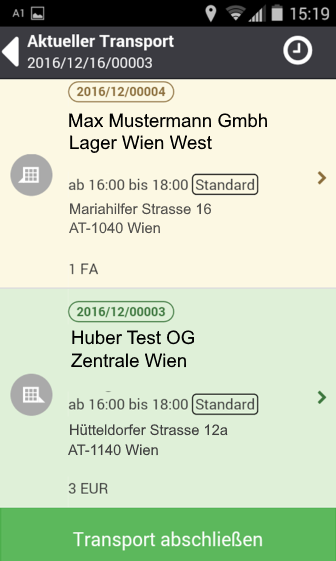
Das Sendungssymbol zeigt Ihnen ob Sie eine Abholung oder eine Zustellung durchführen müssen:
 Abholung
 Zustellung
 Abholung & Zustellung
Neben dem Sendungssymbol sehen Sie die Adresse des Stopps und das vorgegebene Zeitfenster für die Ankunft. Neben dem Zeitfenster wird die gebuchte Serviceart angezeigt. Darunter sehen Sie Zusatzinformation, z.B.: ob ein Nachnahmebetrag kassiert werden muss.
Navigation zur Stopp-Adresse
Klicken Sie und bleiben Sie mit dem Finger länger auf der Sendung in der Sendungsliste. Das System startet die Navigation und leitet Sie zur Stopp-Adresse.
Abhol- bzw. Zustellprozess starten
Je nach Art des Stopps ist der Prozess für Zustellungen und Abholungen leicht unterschiedlich. Daher wird zunächst der Zustellprozess beschrieben und im Anschluss die zusätzlichen Schritte bei der Abholung.
Zustellprozess starten
Starten Sie den Zustellprozess indem Sie entweder
- ein Collo der Sendung scannen oder
- auf die Sendungsnummer klicken.
Sie sehen nun die Sendungsdetails in unterschiedlichen Gruppen übersichtlich dargestellt. Klicken Sie auf die Pfeile vor den Gruppen, um weitere Details wie Absender, Empfänger, Colli etc. zu sehen.
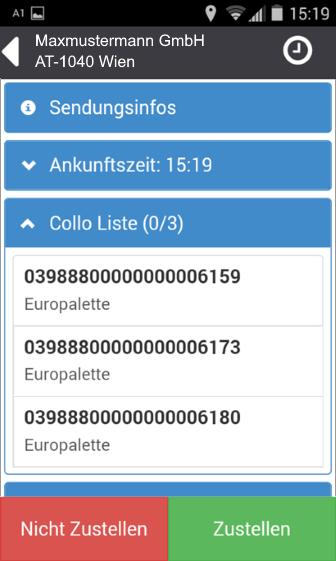
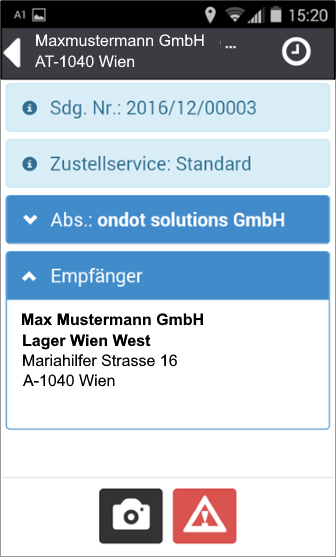
Falls Sie mit einem Foto die aktuelle Situation dokumentieren möchten, klicken Sie auf die Aktion Foto erstellen. Das Foto wird in der Statusliste der Sendung hinterlegt.
Falls sie bei der Sendung eine allgemeine Beschädigung hinterlegen möchten, können Sie mit der Aktion Beschädigung einen DMG-Status hinterlegen.
Klicken Sie auf die Aktion Zurück um in die vorherige Ansicht zu gelangen.
Zustellung unmöglich
Falls Sie die Sendung nicht zustellen können, klicken Sie auf die Aktion . Das ist beispielsweise der Fall, wenn der Empfänger nicht angetroffen wird bzw. die Adresse falsch ist, oder auch die Annahme verweigert wird. Auf der Sendung wird der entsprechende Status hinterlegt.
Siehe auch Sendungsstati:
- DRD-Status: Zustellung verweigert
- DOS-Status: Zustellhindernis
Zustellung möglich
Damit Sie die Zustellung positiv erledigen können, muss zunächst mindestens ein Collo gescannt bzw. manuell als zugestellt hinterlegt werden. Klicken Sie im Anschluss auf die Aktion .
Warnung
Wählen SIe in diesem Schritt nur ein Collo aus, das Sie auch tatsächlich zustellen können!
Falls Sie mit einem Foto den aktuellen Zustand dokumentieren möchten, klicken Sie auf die Aktion Foto erstellen. Das Foto wird in der Statusliste des Collo hinterlegt.
Falls das Collo beschädigt ist, können Sie mit der Aktion Beschädigung einen DMG-Status hinterlegen. Durch nochmaliges Klicken, wird die Beschädigung wieder aufgehoben.
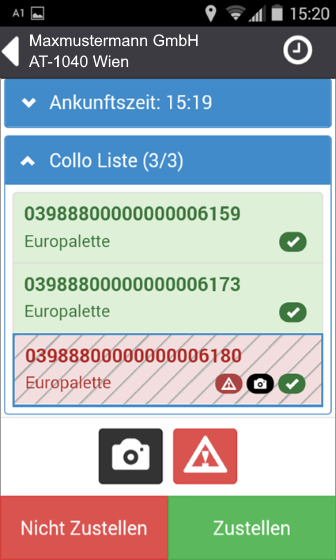
Collo erfolgreich gescannt
Foto hinterlegt
Collo ist beschädigt
Nachdem Sie auf die Aktion geklickt haben, wählen Sie die Art der Zustellung aus:
Reine Quittung: Die Colli wurden ohne Beschädigung dem Empfänger persönlich übergeben.
Abgestellt: Die Colli wurden beim Empfänger abgestellt. In diesem Fall ist die Dokumentation der ordentlichen Abstellung mit einem Foto zwingend erforderlich.
Beschädigung: Der Empfänger nimmt die Sendung an, hält aber dabei fest, dass eine Beschädigung vorliegt.
Teilfehlmenge: Es konnten nicht alle Colli dem Empfänger übergeben werden.
Teilannahmeverweigerung: Der Empfänger nimmt mindestens ein Collo nicht an. Sollten Sie gerade dieses Collo bereits gescannt haben, müssen Sie zurück gehen und mit dem Finger das Collo anklicken, um den Scan rückgängig zu machen.
Hinweis
Die Anforderungen für die positive Zustellung hat großen Einfluss auf den weiteren Zustellprozess. Die Auswahlmöglichkeiten für diese Anforderungen werden gemeinsam mit Ihrem Projektmanager festgelegt!
Je nach ausgewählter Art der Zustellung werden Sie nun bis zum Abschluss des Zustellprozesses durch die entsprechenden Ansichten geführt.
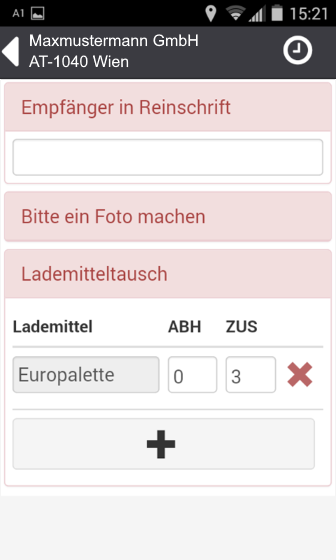
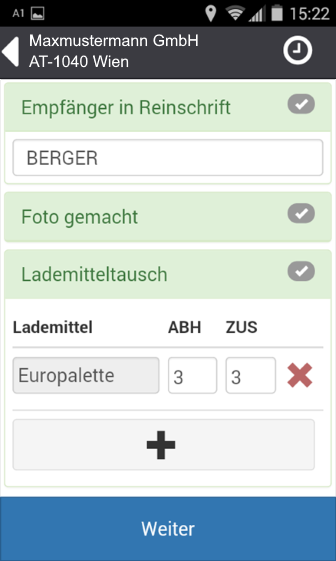
Typische Anforderungen für eine positive Zustellung können sein:
- Colloscan: Jedes Collo muss gescannt werden.
- Bewertung durch Kunde: Am Ende des Prozesses kann der Übernehmer die Qualität der Dienstleistung bewerten.
- Türnummer: Nacherfassung der Türnummer.
- GPS-Prüfung: Das System prüft, ob der Zustellprozess in einem Umkreis von den zuvor ermittelten Geo-Koordinaten der Adresse stattfindet.
- Kilometerstand: Die Erfassung des aktuellen Kilometerstandes ist zwingend erforderlich.
- Foto: Es muss ein Foto von den Colli der Sendung gemacht werden.
- Lademittelbearbeitung: Die getauschten Lademittel müssen erfasst werden.
- Empfänger Reinschrift: Der Name des Übernehmers muss erfasst werden.
- Retour-Sendung: Legt fest, ob nach erfolgter Zustellung, die Erfassung einer Retoursendung möglich ist.
- Unterschrift auf dem Lieferschein: Der Papierlieferschein muss vom Übernehmer unterzeichnet werden.
- Digitale Unterschrift: Die Unterschrift des Übernehmers muss digital am MDE erfolgen.
Zusammenfassung & digitale Unterschrift
Nach der positiven Bestätigung der Erfassung aller angeforderten Informationen, klicken Sie auf die Aktion Weiter. Zeigen Sie diese Zusammenfassung dem Übernehmer, bevor Sie ihn die Bestätigung der Übernahme unterschreiben lassen.
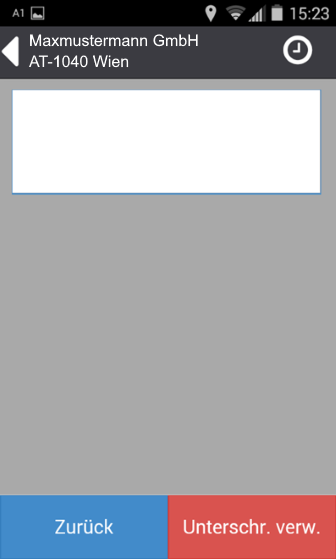
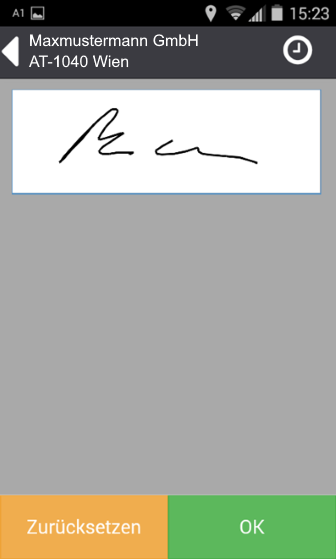
- Drehen Sie das Gerät um 90°, damit das Unterschriftsfeld größer wird.
- Sollte der Empfänger die Unterschrift verweigern, klicken Sie auf die Aktion .
- Falls die Unterschrift schlecht bzw. falsch aufgezeichnet wurde, können Sie das Feld zurücksetzen.
Bestätigen Sie den Unterschriftsdialog mit der Aktion .
Jetzt ist der Zustellprozess beendet.
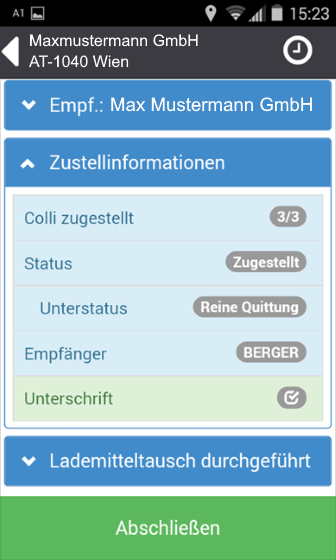
Mit der Aktion kommen Sie wieder in die Hauptansicht.
Abholprozess starten
Der Abholprozess unterscheidet sich nur geringfügig vom Zustellprozess. Wir empfehlen daher, dass Sie zunächst die Informationen zum Zustellprozess lesen.
Bei der Abholung sind meistens noch keine konkreten Colli-Informationen bekannt. Daher müssen die abgeholten Colli zunächst der Sendung zugeordnet werden.
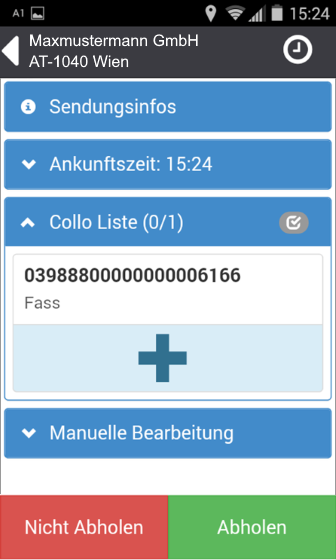
Falls die Ware beim Kunden bereits etikettiert ist, oder wenn Sie Etiketten für die Abholung bereits dabei haben, scannen Sie die Collonummer. Dadurch wird das Packstück der Sendung zugeordnet.
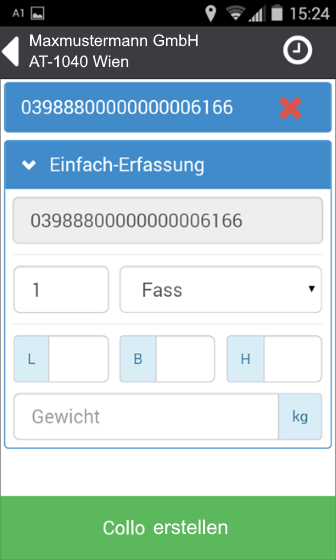
Alternativ können Sie mit der Aktion Hinzufügen ein neues Collo manuell erzeugen.
Sie gelangen danach in die Collo-Detailansicht. Erfassen Sie hier das Gewicht, die Lademittel und die Abmessungen.
Klicken Sie anschließend auf die Aktion .
In beiden Varianten ist das Collo nun der Sendung zugeordnet und bereits gescannt.
Collodaten ändern
Um Collodaten nachträglich zu ändern, klicken Sie auf das Collo oder scannen Sie den Barcode. Das Collo wird dadurch blau hinterlegt.
Klicken Sie auf die Aktion Collo bearbeiten. Sie können nun die Daten korrigieren.
Klicken Sie anschließend auf die Aktion .
Collo löschen
Falls Sie ein Collo wieder löschen wollen, klicken Sie auf die Aktion Collo löschen.
Abschluss der Tour
Wenn Sie nach Ihrer Tour in das Depot zurückgekehrt sind und alle Sendungen abgeholt bzw. zugestellt wurden beenden Sie den Transport.
Klicken Sie auf die Aktion Transport abschließen.
Erfassen sie den Kilometerstand.
Klicken Sie auf die Aktion OK.
Optional: Ist die Lademittelverfolgung aktiviert, werden Sie durch den Lademitteltausch geführt. Siehe Option Lademitteltausch.
Sie sind nun in der Hauptansicht. Klicken Sie auf die Aktion Abmelden.
Option: Lademitteltausch
Ist die Lademittelverfolgung aktiviert, werden Sie vor dem Transportabschluss gefragt, ob Sie im Depot entladen oder nur das Fahrzeug abstellen.
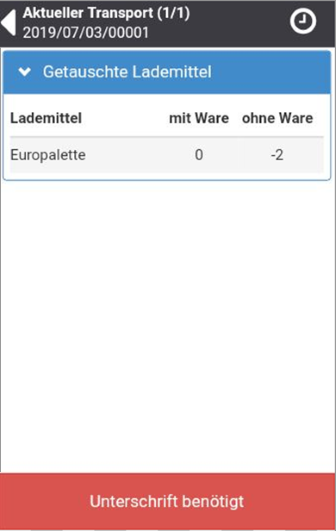
Lademitteltausch: Variante Abstellen
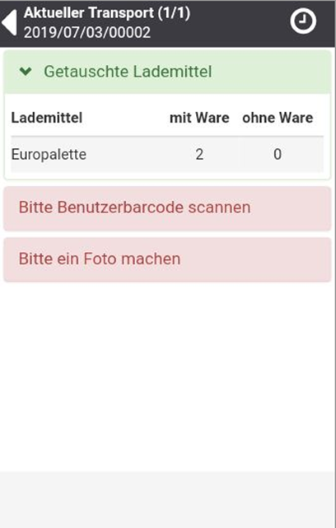
Wenn Sie Abstellen wählen, kommen Sie in die Lademitteltausch - Übersicht. Bestätigen Sie die angezeigten Lademittelpositionen mit Ihrer Unterschrift.
Lademitteltausch: Variante Entladen
Wenn Sie Entladen wählen, kommen Sie in eine bearbeitbare Lademitteltausch - Übersicht.
Kontrollieren Sie die Mengen der retournierten Lademittel und bearbeiten Sie diese gegebenenfalls.
Falls Sie weitere Lademittel-Postionen hinzufügen möchten, klicken Sie auf die Aktion Lademittel hinzufügen.
Erstellen Sie ein Foto zur Dokumentation der Übergabe.
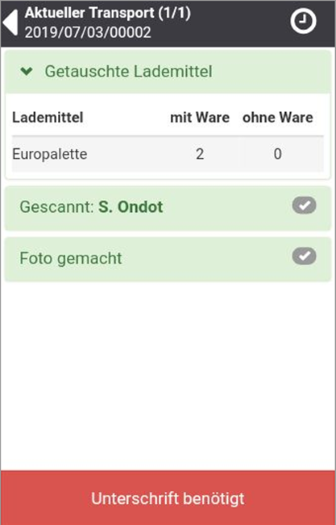
Lassen Sie sich die Übergabe der Lademittel von einem anderen Benutzer im Depot bestätigen. Scannen Sie dafür den Benutzerbarcode des Übernehmers und lassen Sie diesen unterschreiben.