Scanstation
Verwenden Sie die Scanstation um Colli ohne einen direkten Prozessbezug wie beim Be- bzw. Entladen zu scannen. Sie können dabei rasch überprüfen, ob die erfassten Daten korrekt sind und einen etwaigen Datenschiefstand korrigieren.
Um die Scanstation einfach zu halten, können keine neuen Colli angelegt werden.
Hinweis
Die Scannstation wird oft dafür eingesetzt, um Packstücke über einen Infopoint im Depot zu ziehen und dabei fehlende Informationen zu ergänzen!
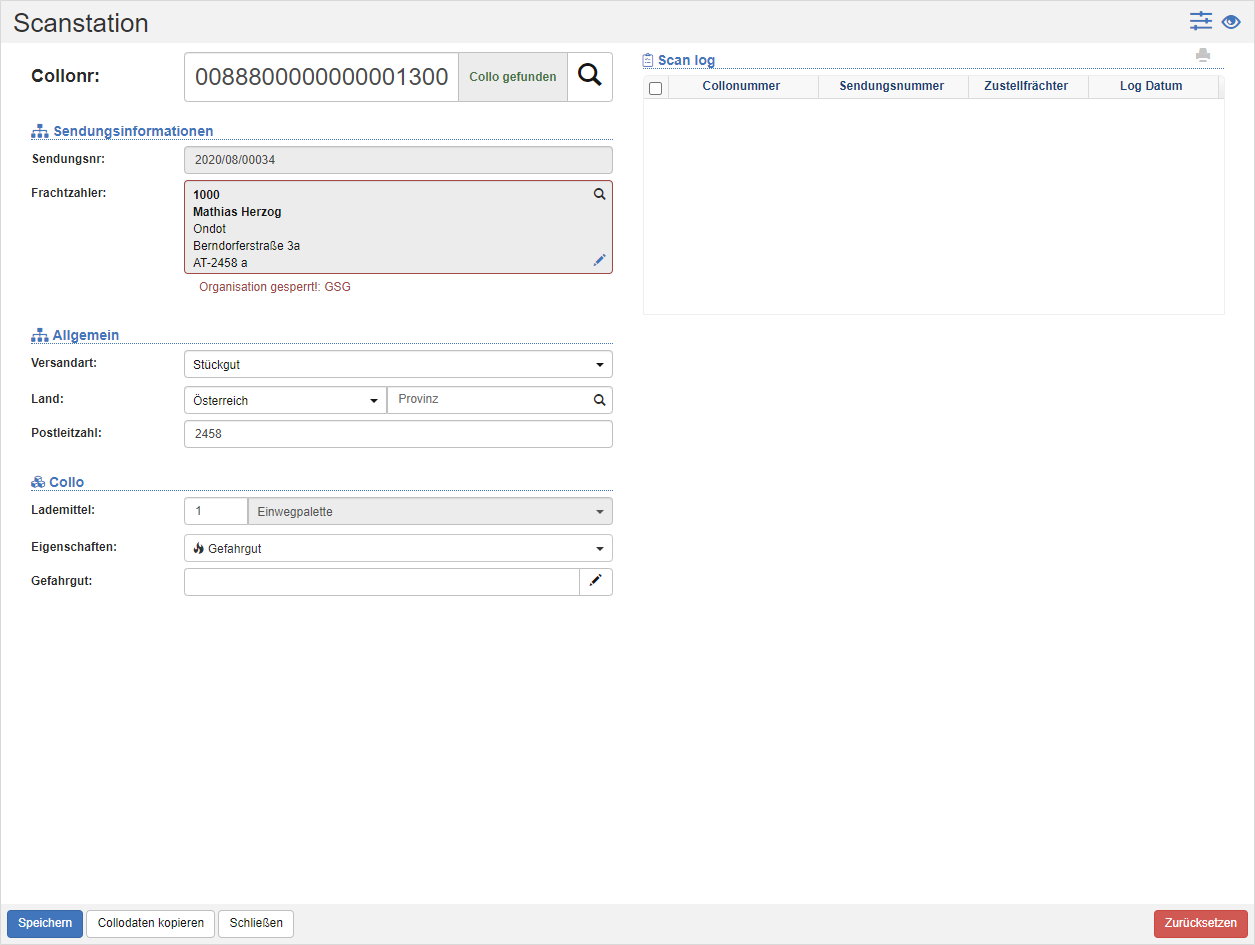
Scannen
- Scannen Sie die Collonummer.
- Falls das Collo gefunden wird, werden die Sendungs- und Collodaten angezeigt. Falls das Collo nicht gefunden wird, sehen Sie rechts neben dem Scanfeld Collo nicht gefunden.
- Im Bereich Sendungs-Informationen sehen Sie die Sendungsnummer und den Frachtzahler.
- Unter Allgemein können Sie die Sendungsdaten wie Empfänger, Adress- und Kontaktdaten sowie Telefonnummern ändern.
- Die hinterlegten Collodaten werden in Bereich Collo angezeigt. Falls Sie Abweichungen feststellen, ändern Sie die Daten wie Lademittel, Abmessungen & Gewicht.
- Zeichnen Sie optional eine etwaige Beschädigung auf.
- Falls Sie Daten geändert haben, klicken Sie auf die Aktion Speichern.
Tipp
Verwenden Sie die Aktion Ansichten konfigurieren, um die Eingabemaske auf Ihren Prozess anzupassen. Zeigen Sie nur die Felder an, die Sie tatsächlich benötigen. Das macht Ihre Ansichten schlank und übersichtlich und erleichtert die Arbeitsweise.
Siehe auch Arbeiten mit Ansichten
Scanprotokoll
Auf der linken Seite wird das Scan-Protokoll mit der Collo- und Sendungsnummer, dem Zustellfrächter sowie das Datum des Scans angezeigt. Für jeden Scan bekommt das Collo einen Scan Status (SCN).
Collodaten kopieren
Die Aktion Collodaten kopieren überschreibt die Collodaten des aktuellen Colli mit denen des zuvor gescannten Colli.
Zurücksetzen
Die Aktion Zurücksetzen versetzt die Eingabefelder in den Ausgangszustand. Scannen Sie danach das nächste Collo.