Dashboard
In der heutigen dynamischen Geschäftswelt, in der Daten einen zentralen Stellenwert einnehmen, spielen Dashboards eine entscheidende Rolle bei der Visualisierung und Interpretation von Informationen. Das Dashboard in shippingNET ist mehr als nur eine Ansammlung von Grafiken und Diagrammen – es ist ein leistungsstarkes Instrument, das es ermöglicht, komplexe Datenmengen auf einen Blick zu erfassen und in aussagekräftige Erkenntnisse zu verwandeln. Diese digitalen Instrumente bieten Ihrem Unternehmen die Möglichkeit, ihre Leistung zu überwachen, Trends zu identifizieren und fundierte Entscheidungen auf Grundlage von Echtzeitdaten zu treffen. In dieser Beschreibung werden wir einen näheren Blick auf die Funktionalitäten und Vorteile von Dashboards werfen.
Bereiche des Dashboards
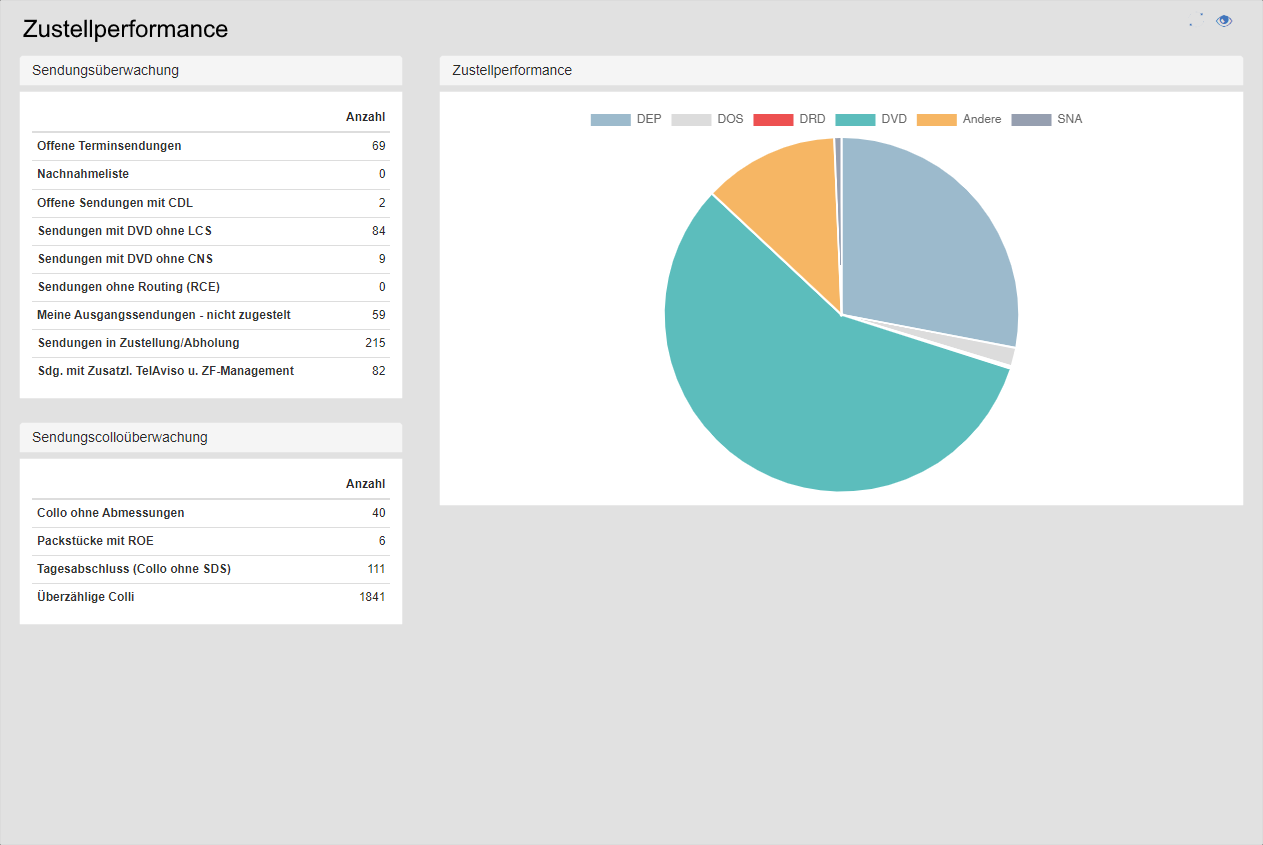
Links oben finden Sie die Titelleiste, mit dem Namen der aktuellen Ansicht.
Rechts oben befindet sich die Titel-Aktionsleiste mit den Aktionsbuttons
Aktualisieren
Ansicht bearbeitenUnterhalb der Titelleiste werden die ausgewählten Komponenten entsprechend der für diese Ansicht konfigurierten Aufteilung angezeigt.
Hinweis
Eine Komponente stellt Daten aus einem bestimmten Bereich der Anwendung zur Verfügung. Es gibt 3 Arten von Komponenten:
Überwachungs-Komponenten: Zeigen die Anzahl der Datensätze pro Ansicht. Sie können mehrere Ansichten in den Einstellungen definieren. z.B.: Sendungen US und Sendungen Europa. Sie erhalten pro Ansicht, die Anzahl der Datensätze
Alarmierungs-Komponenten: Zeigen die Anzahl der Datensätze einer Ansicht einer Liste. z.B.: Colli mit Routingfehler. Die Liste sollte typischerweise leer sein. Falls sie Daten enthält, kann man durch Klicken auf den Link, die Liste öffnen und die Daten korrigieren.
Spezielle Komponenten: Spezielle Datenaufbereitung mit Grafiken. z.B.: Zustellperformance von Sendungen.
Ansicht bearbeiten
- Wählen Sie die Aktion Konfiguration aus und Klicken Sie danach im Auswahlmenü auf Ansicht bearbeiten.
- Sie befinden sich jetzt im Bearbeitungsmodus.
- Konfigurieren Sie die Ansicht:
Komponente hinzufügen
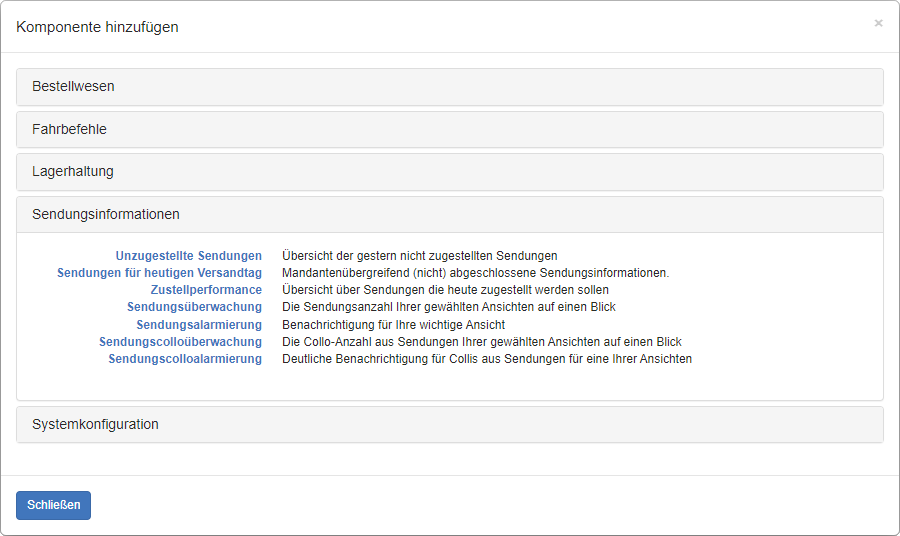
- Klicken Sie in der Titel-Aktionsleiste auf die Aktion Komponente hinzufügen.
- Wählen Sie im Komponenten-Dialog den gewünschten Bereich und klicken Sie auf den Namen der Komponente, die Sie hinzufügen möchten.
- Je nach Art der Komponente, legen Sie danach weitere Einstellungen für die Visualisierung fest.
- Die Komponente wird danach in das Layout des Dashboards eingefügt.
- Speichern Sie die Ansicht, siehe auch Ansicht speichern.
Komponente löschen
- Wählen Sie die Aktion Konfiguration aus und Klicken Sie danach im Auswahlmenü auf Ansicht bearbeiten.
- Klicken Sie auf die Aktion Komponente entfernen.
- Die Komponente wird aus der Ansicht entfernt und die übrigen Komponenten rutschen nach.
- Speichern Sie die Ansicht, siehe auch Ansicht speichern.
Komponente verschieben
- Wählen Sie die Aktion Konfiguration aus und Klicken Sie danach im Auswahlmenü auf Ansicht bearbeiten.
- Klicken Sie mit der linken Maustaste auf die Aktion Komponente verschieben und halten Sie diese gedrückt. Verschieben Sie nun die Komponente an die gewünschte Stelle (drag & drop).
- Speichern Sie die Ansicht, siehe auch Ansicht speichern.
Aufteilung ändern
Mit der Aufteilung legen Sie die Anordnung der Komponenten im Dashboard fest. Sie bestimmen damit wie viele Komponenten nebeneinander und in welchem Größenverhältnis dargestellt werden.
- Klicken Sie in der Titel-Aktionsleiste auf die Aktion Aufteilung ändern.
- Wählen Sie die gewünschte Aufteilungsvariante aus.
- Speichern Sie die Ansicht, siehe auch Ansicht speichern.