Fahrbefehle - Mobile-App
Die Definition von Fahrbefehlen, wie sie entstehen und verwaltet werden, finden Sie in der Einleitung des Fahrbefehls-Editor. In diesem Artikel wird die Anforderung bzw. Zuteilung sowie die Durchführung der Fahrbefehle beschrieben.
Fahrbefehle - anfordern
Klicken Sie im Lagermodul auf das Menü Fahrbefehle. Sie gelangen in die Zuweisungsansicht.
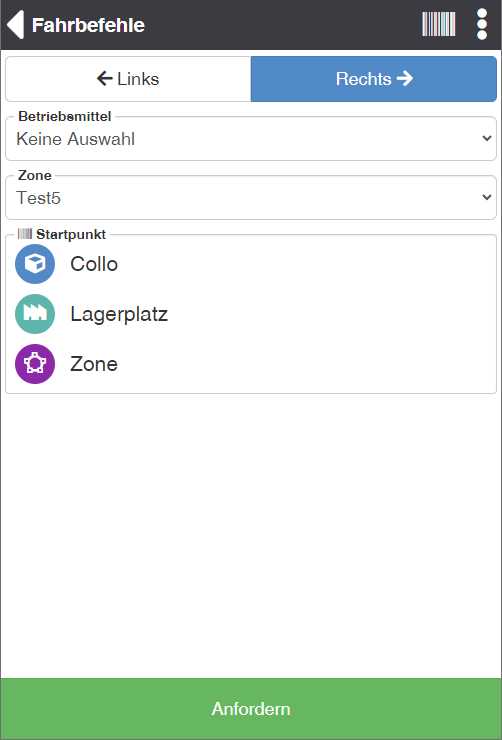
Prinzipiell gibt es 2 Möglichkeiten, um Fahrbefehle durchzuführen:
Auf Sicht
Vor allem im Wareneingangsprozess, bei dem typischerweise viele Colli in der Warenübernahme produziert werden, empfiehlt sich die Einlagerung auf Sicht. Anstatt, dass der Fahrbefehl vorgibt welches Collo Sie als nächstes Einlagern müssen, Scannen Sie die Collonummer des nächsten Colli. Das System findet den dazugehörigen Fahrbefehl öffnet ihn und startet den Prozess.
Zuweisung
Das System ermittelt auf Basis Ihrer Einstellungen den nächstbesten Fahrbefehl zur Durchführung. Das ist die empfohlene Vorgangsweise für die Kommissionierung.
- Legen Sie zunächst die bevorzugte Richtung links bzw. rechts, mit der Sie sich durch das Hochregal bewegen möchten, fest.
- Geben Sie Ihr Betriebsmittel an: Das Betriebsmittel definiert die physikalischen Möglichkeiten. Sie können beispielsweise mit einem Handhubwagen nur gewisse Lagerplätze erreichen, während Sie wiederum mit einem Hochregalstapler auch höherer Ebenen erreichen.
- Optional können Sie die Zuteilung auf Fahrbefehle einer bestimmten Zone beschränken.
- Geben Sie den Startpunkt bekannt. Damit das System den nächstbesten Fahrbefehl ermitteln kann, Scannen Sie ein Collo, einen Lagerplatz, oder eine Zone.
- Klicken Sie auf die Aktion Anfordern, um den nächsten Fahrbefehl zu erhalten.
Sie sehen nun die Anweisungen für die Durchführung des Fahrbefehls. Der Fahrbefehl bekommt dadurch automatisch den Status Gestartet (STD) und wird für die Bearbeitung anderer Benutzer gesperrt. Um den Fahrbefehl abzubrechen, können Sie entweder in der Titelleiste zurück navigieren oder die Aktion Fahrbefehl überspringen auswählen.
Falls bereits andere Fahrbefehle abgearbeitet wurden, sehen Sie unter dem Startpunkt den Verlauf der zuletzt durchgeführten Fahrbefehle.
Fahrbefehle - durchführen
Je nach Art der Fahrbefehls werden Ihnen in der Durchführungs-Ansicht die entsprechenden Details angezeigt. In der Titelleiste sehen Sie die Fahrbefehls-Art und darunter farblich gekennzeichnet die Priorität.
Beispiel Collo einlagern
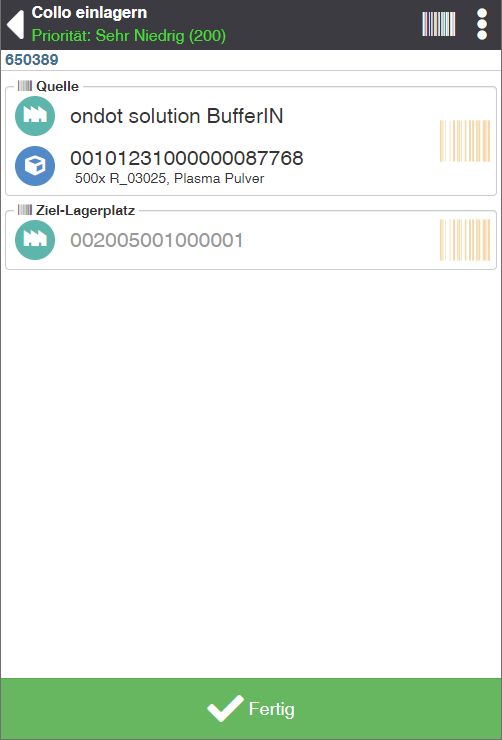
Scannen Sie die Informationen in der angezeigten Reihenfolge:
- Quelle: Scannen Sie das Quellcollo. Falls die Nummer des Quellcollo nicht mehr vorhanden bzw. nicht gescannt werden kann, scannen Sie den Quelllagerplatz. Wenn der Scann erfolgreich war, erscheint anstelle des Barcode-Symbols rechts ein grüner Haken .
- Nehmen Sie das Quellcollo mit Ihrem Betriebsmittel auf und transportieren Sie es zum Ziellagerplatz.
- Scannen Sie den Ziellagerplatz.
- Das System führt automatisch die Umlagerung durch und schließt den Fahrbefehl ab.
- Danach wird der nächste Fahrbefehl geöffnet.
Beispiel Artikel auslagern
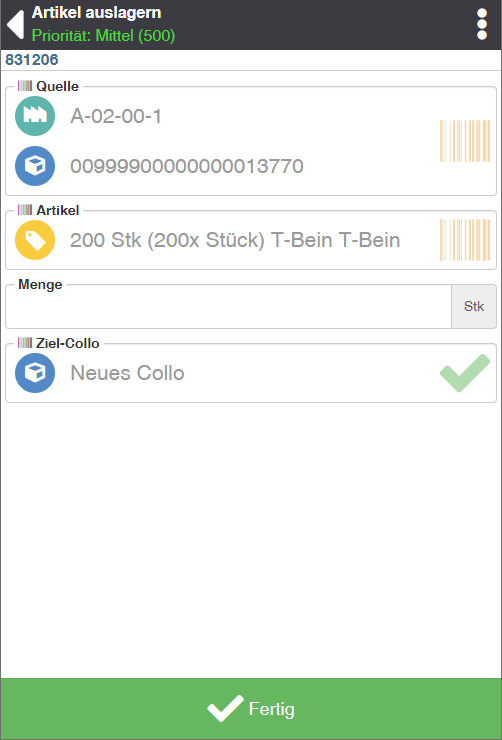
Scannen Sie die Informationen in der angezeigten Reihenfolge:
- Quelle: Scannen Sie das Quellcollo. Falls die Nummer des Quellcollo nicht mehr vorhanden bzw. nicht gescannt werden kann, scannen Sie den Quelllagerplatz. Wenn der Scann erfolgreich war, erscheint anstelle des Barcode-Symbols rechts ein grüner Haken .
- Scannen Sie die angeforderte Artikelnummer.
- Entnehmen Sie vom Quellcollo die angeforderte Menge und geben Sie diese im Feld Menge ein.
- Scannen Sie das Zielcollo, in diesem Fall den Barcode des Kommissionier-Ladungsträger. Wenn Sie das Zielcollo leer lassen, erstellt das System automatisch ein neues Collo.
- Das System verbucht automatisch die Entnahme und schließt den Fahrbefehl ab.
- Danach wird der nächste Fahrbefehl geöffnet.
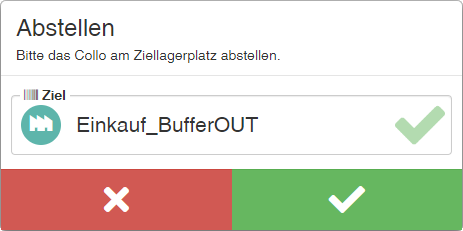
- Wenn Sie mit dem Collo fertig sind, weil es beispielsweise voll ist, klicken Sie dafür auf die Aktion Abstellen. Das System öffnet den Abstelldialog. Bringen Sie das Collo zum Ziellagerplatz und scannen Sie es.
Hinweis
Wenn Sie den letzten Fahrbefehl der Pickliste abgearbeitet haben, bzw. bei auftragsweiser Kommissionierung den letzten Fahrbefehl des Auftrages erledigt haben, wird automatisch der Abstellen-Dialog angezeigt.
Aktionen in der Titelleiste
Die verfügbaren Aktionen in der Titelleiste sind kontextbezogen und hängen im Wesentlichen von der Art des Fahrbefehls ab.
| Symbol | Funktion * | weitere Informationen |
|---|---|---|
| Etiketten nachdrucken | Öffnet einen Dialog zum Nachdrucken von Artikeletiketten. | |
| Verlauf anzeigen | Zeigt die Liste der bereits abgearbeiteten Fahrbefehle an. | |
| Gang überspringen | Bricht den aktuellen Fahrbefehl ab und zeigt den nächsten Fahrbefehl im nächsten Gang an. | |
| Fahrbefehl überspringen | Bricht den aktuellen Fahrbefehl ab und zeigt den nächsten Fahrbefehl an. | |
| Artikel nicht vorhanden | Wählen Sie diese Aktion, falls der Artikel nicht am Quelllagerplatz vorhanden ist. Das System zeigt einen Rückfragedialog an. Wenn Sie diesen bestätigen, wird die, laut System verfügbare Menge des Artikels, auf den Differenzplatz gebucht. Falls die angeforderte Menge auf einem anderen Lagerplatz verfügbar ist, wird im Hintergrund ein neuer Fahrbefehl für die Entnahme von diesem Platz angelegt. | |
| Lagerplatz ist voll | Falls beim Artikel einlagern der Ziellagerplatz voll ist, wird ein neuer Fahrbefehl mit einem alternativen Ziellagerplatz erstellt. | |
| Collo-Fahrbefehl erzeugen | Wandelt einen Artikel-Fahrbefehl in einen Collo-Fahrbefehl um. Dabei wird der aktuelle Fahrbefehl storniert und ein neuer Collo-Fahrbefehl erstellt. Diese Funktion ist nur verfügbar, falls der Benutzer das Zugriffsrecht Mobile.WarehouseTransportChangeType hat. | |
| Artikel-Fahrbefehl erzeugen | Wandelt einen Collo-Fahrbefehl in einen Artikel-Fahrbefehl um. Dabei wird der aktuelle Fahrbefehl storniert und ein neuer Artikel-Fahrbefehl erstellt. Diese Funktion ist nur verfügbar, falls der Benutzer das Zugriffsrecht Mobile.WarehouseTransportChangeType hat. |
* Achtung: Je nach Kontext sind nicht immer alle Aktionen verfügbar!
Artikel-Aktionen
| Funktion * | weitere Informationen |
|---|---|
| Artikel suchen | Geben Sie einen Suchbegriff wie beispielsweise die Artikelnummer oder den Namen des Artikels ein und drücken Sie die ENTER Taste. Das System zeigt Ihnen je nach Kontext passende Artikel. So werden beispielsweise bei der Warenübernahme nur Artikel des Avisos angezeigt. |
| Artikel-Info anzeigen | Wechselt für den gerade aktiven Artikel in die Artikel-Info-Ansicht. Hier sehen Sie die Basisinformationen wie Bezeichnung, Systemeinheit, Standard-Lademittel und Gewicht. Von hier aus können Sie ein Artikelbild hinterlegen, die Stammdaten wie Eigenschaften und Abmessungen bearbeiten sowie weitere Barcodes hinterlegen. |
| Artikel-Etikett drucken | Druckt für den aktiven Artikel die Artikeletiketten. |
| Artikel-Etikett mit Menge drucken | Druckt ein Artikeletikett mit zusätzlichen Eigenschaften und Menge. Zeigt einen Dialog für die Eingabe diverser Artikel-Eigenschaften, sofern noch keine angegeben wurden, andernfalls sind die Felder für die Eingabe gesperrt. Zusätzlich kann ein Lademittel und eine Systemeinheiten-Menge angegeben werden, welche auf dem (Standard-)Artikellager-Etikett als "Menge: x" gedruckt wird. |
* Achtung: Je nach Kontext sind nicht immer alle Aktionen verfügbar!
Collo-Aktionen
| Funktion * | weitere Informationen |
|---|---|
| Collo-Info anzeigen | Wechselt für das gerade aktive Collo in die Collo-Info-Ansicht. Hier sehen Sie die Basisinformationen wie Collonummer, Lademittel, Lagerplatz, Status und Abmessungen. Von hier aus können Sie das Collo umlagern, Collo sperren oder einen Status setzen. |
| Collo-Artikelübersicht | Zeigt Ihnen alle Artikel des Collo mit Eigenschaften wie Charge, Seriennummer etc. sowie die Menge, an. |
| Collo-Etikett drucken | Druckt für das aktive Collo das Lageretikett. |
* Achtung: Je nach Kontext sind nicht immer alle Aktionen verfügbar!